

 Hemory Team
目次
長い会議では、予算の見積もりから別の話題に移り、また戻ることがあります。記録にセクションの区切りがなければ、該当するやり取りを見つけるために何度もスクロールしたり、再生したりすることになります。まず利用できる会議メモを確認し、文字起こし画面に検索機能があれば検索を、なければタイムスタンプや議題の手がかりを使って、確認する範囲を絞りましょう。
要点
- 記録されたセッションが「会議」として分類されているか、構造化されたメモが生成されているかを確認します。すべてのセッションでメモが生成されるとは限りません。
- 文字起こし画面でテキスト検索を利用できる場合は、予算に関する特徴的な語句を試します。利用できない場合は、議題の手がかりやタイムスタンプで該当箇所を絞ります。
- 該当しそうな箇所の前後を読み、実際に何が提案され、決定され、未決のまま残ったのかを確認します。検索結果やメモは該当箇所を見つける手がかりであり、合意があったことの証明ではありません。
1. 適切な会議記録を開く
まず、見直したいセッションを探します。日付、プロジェクト、参加者など、すでに分かっている情報を使って、ほかの会話と区別してください。情報はHemory内にある場合も、アクセス可能な別の記録にある場合もあります。
話し合いがHemoryに記録されていなければ、Hemoryから取得することはできません。文字起こしや会議資料など、存在する別の情報源を利用してください。
Hemoryは記録されたアクティビティを「会議」や「作業」などの種類に分類します。選択した項目が見直したい会議であることを確認してください。作業に関する話し合いが、必ずしも「会議」に分類されるとは限りません。
2. 文字起こしを検索する前に会議メモを確認する
セッションの構造化された会議メモが生成されている場合は、議題、決定事項、アクションアイテムに予算関連の記述がないか確認します。文字起こし全体を見始めるよりも早く、該当する話題を見つけられることがあります。ただし、すべてのセッションで構造化されたメモが生成されるとは限らず、短い要約にすべてのやり取りが含まれるとは限りません。
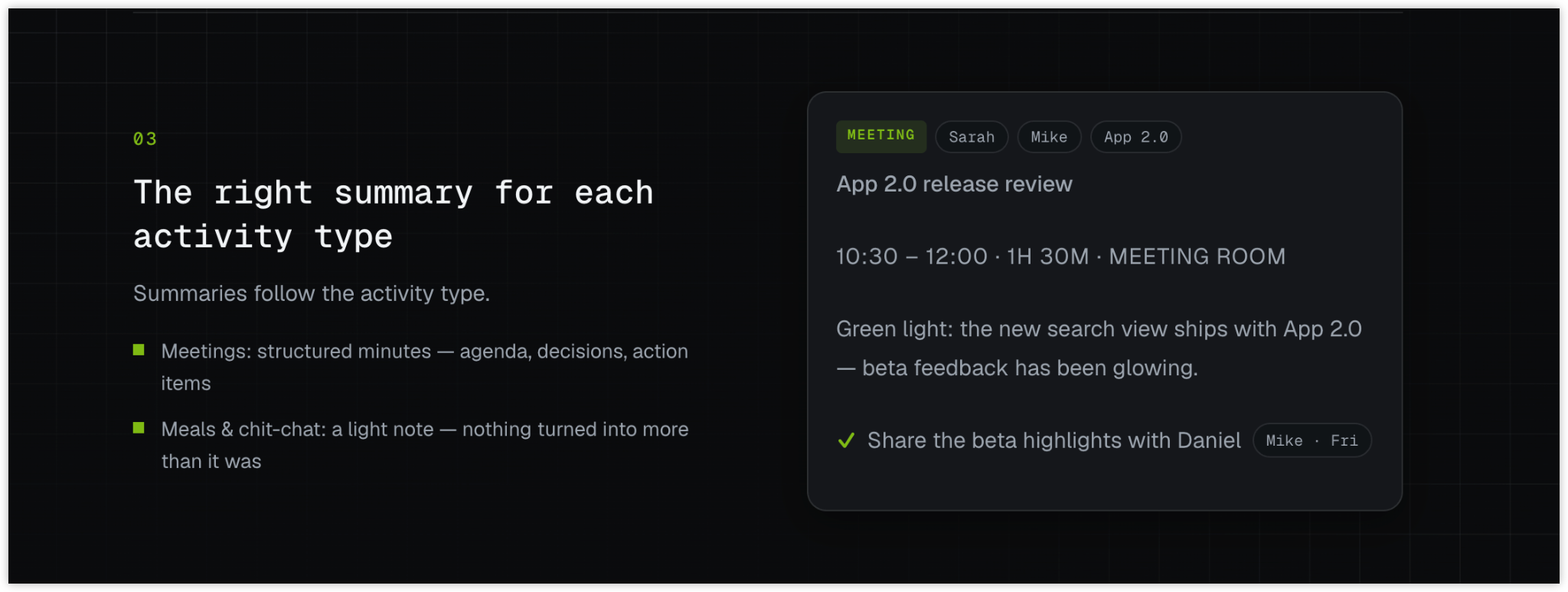
会議の要約で決定事項とフォローアップを確認できます。
メモは出発点として扱ってください。質問への答えが見つからない場合や、正確な文脈が必要な場合は、タイムスタンプ付きの文字起こしを確認します。
3. 文字起こしから該当しそうな箇所を絞る
使用している文字起こし画面でテキスト検索が利用できる場合は、「予算」「費用」「見積もり」や、該当する費目の名称など、やり取りに出てきそうな語句を試してください。一般的な語句で検索すると結果が多すぎる場合は、特徴的なプロジェクト名や業者名が役立つことがあります。検索機能の有無や操作方法は文字起こし画面によって異なるため、特定の検索機能や構文が使えると決めつけないでください。

検索可能な文字起こしから個々の発言を見つけます。
テキスト検索を利用できない場合は、会議の記憶を手がかりに、該当箇所を絞ります。議題、前後の話題、または会話のおおよその位置を参考に、確認するタイムスタンプを選びましょう。文字起こしの該当しそうな行が分かっている場合は、そのタイムスタンプから該当時点に移動できるため、分刻みで再生する必要はありません。
Hemoryに組み込まれたQ&Aでは、文字起こしに基づく複数回のやり取りに対応した質問ができ、複数の会話セッションを横断して情報を取得できます。予算の話し合いについて、会議を特定する手がかりも添えて質問できます。回答は手がかりとして扱ってください。複数のセッションを横断して情報を取得するため、該当箇所が探していた会議のものか確認してください。
4. 該当箇所の前後を読み、何を意味するのか確認する
一致した語句だけでは、話し手が見積もりについて話していたのか、変更を提案していたのか、決定に合意していたのかは分かりません。該当しそうな箇所の前後を数行ずつ読みましょう。やり取りを聞き直す必要がある場合、Hemoryではリスニングデバイスで文字起こしの行を再生できます。
たとえば、文字起こしに費用の見積もりが記録され、その後に範囲を縮小する質問が続いていることがあります。それだけでは、予算が承認されたことや、範囲の変更が受け入れられたことにはなりません。メモには次の区別を明確に記録してください。
- 話題: どの予算項目や見積もりについて話し合いましたか?
- 状況: 質問、提案、受け入れられた決定、未解決事項のいずれでしたか?
- 場所: どの文字起こしのタイムスタンプやメモが、該当箇所を見つける手がかりになりましたか?
- 次の対応: その後の状況を確認するために、最新の情報源やフォローアップが必要ですか?
文字起こしには発言が記録されていますが、内容が完全または誤りのないものとは限りません。答えが意思決定や報告に影響する場合は、最新のプロジェクト情報を確認してください。
5. 結果を再利用しやすい形で残す
該当箇所を確認できたら、チームで使っている場所に、情報源を明記した短いメモを残します。たとえば、次のように記録できます。
予算の話題: [話し合った項目または見積もり]
会議で確認できたこと: [提案、受け入れられた決定、または未解決の質問]
情報源: [会議の日付と文字起こしのタイムスタンプ]
現在の状況: [必要に応じて最新のプロジェクト記録と照合]
記録で裏付けられる内容だけを記入してください。提案が受け入れられたかどうかが記録から分からない場合は、合意があったと推測せず、未解決として記載します。
Hemoryに話し合いが記録されている場合、タイムスタンプ付きの文字起こし、生成された会議メモ、文字起こしに基づくQ&Aを使って、会話全体を記憶だけで再構成せずに該当箇所を見直せます。後で重要になる情報については、要点となる表現と状況を作業用の記録にも残しておきましょう。
よくある質問
Hemoryのすべての会議に構造化されたメモが生成されますか?
いいえ。会議セッションには、議題、決定事項、アクションアイテムを含むメモが生成される場合がありますが、すべてのセッションで生成されるとは限りません。メモがない場合や短すぎる場合は、文字起こしとタイムスタンプを使ってください。
Hemoryは各話題の章を自動的に作成しますか?
1つの会議内で話題ごとの章分けや自動分割が行われるとは、ここでは示されていません。生成済みのメモがあればそれを使い、文字起こし画面が対応していれば検索を行い、タイムスタンプで該当しそうな箇所を探してください。
予算の話し合いが見つからない場合はどうすればよいですか?
検索に失敗しても、話し合いがなかったことの証明にはなりません。別の語句や手がかりを試し、会議のメモやタイムスタンプを確認するか、利用できる別の記録を参照してください。やり取りが記録されていない場合は、関連する情報を知っている人に尋ねるか、別の情報源を使ってください。
最後の手順
まず会議記録と、利用できるメモを確認し、検索やタイムスタンプを使って文字起こしの範囲を絞ります。該当箇所を仕事に反映する前に、前後のやり取りを読みましょう。キーワードが一致しただけで、それ自体が決定事項だと扱わずに、予算に関するやり取りを見つけられます。