

 Hemory Team
目次
長い会議の文字起こしがあると、簡単な確認事項でも調査が必要なように感じることがあります。予算についての話だけを探しているなら、会議全体を最初から再生したり読み返したりする必要はありません。まず利用できるメモや検索ツールを使い、該当箇所を絞って前後の文脈を確認します。
要点
- 記録されたセッションが「会議」に分類されているか、構造化されたメモがあるかを確認します。手がかりをすぐに得られることがありますが、すべてのセッションで利用できるとは限りません。
- 閲覧ツールに文字起こしのテキスト検索機能があれば利用します。記録された記憶について質問する方法として、Hemoryの組み込みQ&Aもあります。
- メモやQ&Aは、探す範囲を絞るための手段であり、関連する情報をすべて見つけた証拠ではありません。該当箇所が見つかったら、タイムスタンプ付きの文字起こしを使ってやり取りを確認します。
1. 会議の記録を確認して手がかりを探す
会議がHemoryに記録されている場合は、該当するセッションを開き、「会議」に分類されているか確認します。会議の記録には、議題、決定事項、アクションアイテムなどの構造化されたメモが含まれていることがあります。予算に関する見出しや要約を探し、話し合いが行われた可能性の高い箇所を特定します。
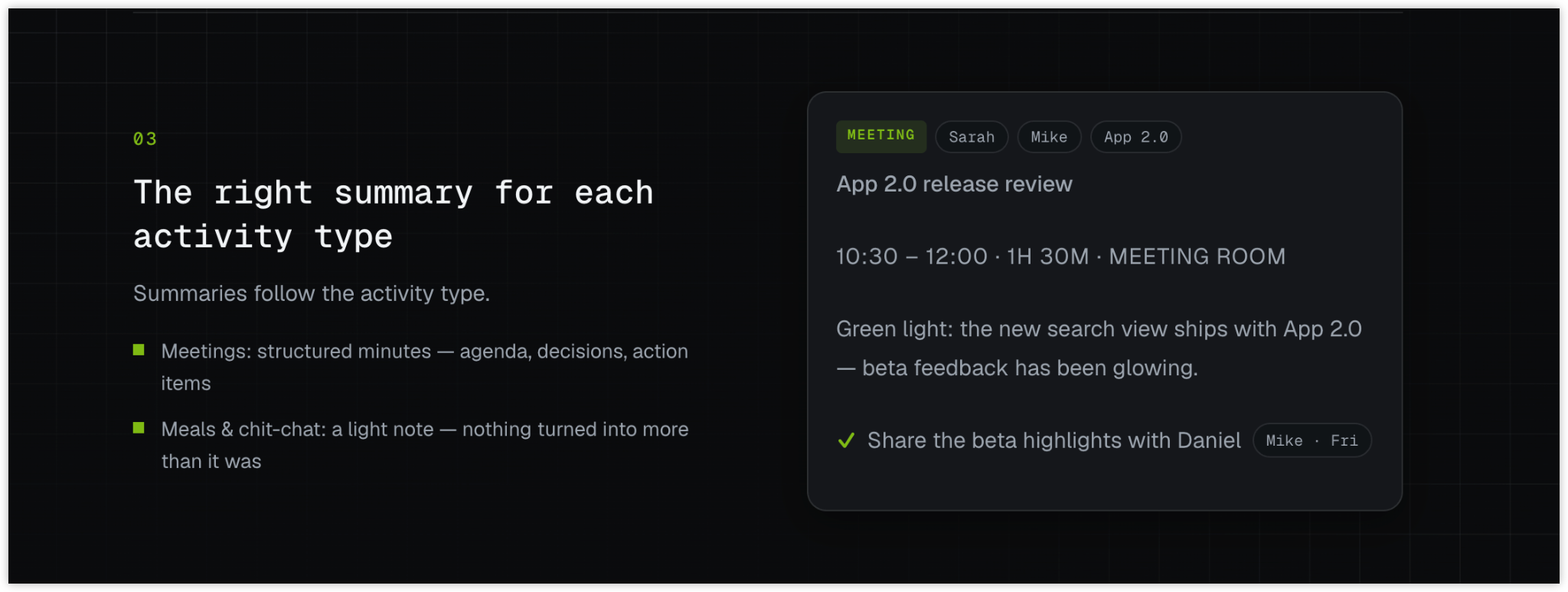
会議の要約で決定事項とフォローアップを確認できます。
メモは文字起こし全体を示すものではなく、あくまで手がかりです。Hemoryはアクティビティを自動的に分類しますが、構造化された会議メモがすべてのセッションで作成されるとは限りません。メモにその話題が記載されていなくても、話し合いがなかったと決めつけず、文字起こしを確認してください。
2. 検索や具体的な質問で話題を絞る
探している箇所を特定しやすい語句から始めます。予算の話し合いなら、プロジェクト名、費用の項目、言及された通貨や金額、「予算の承認」のような表現を試します。「会議」や「プロジェクト」のような広い語句より、具体的な手がかりのほうが役立ちます。
文字起こしの閲覧ツールにテキスト検索機能があれば、そこで語句を検索します。これは一般的な選択肢の紹介であり、すべての閲覧ツール、またはHemoryに、キーワード検索用の独立した画面があると示すものではありません。
すでにHemoryに記録されている話し合いなら、組み込みQ&Aエージェントに、たとえば「記録された会議では、プロジェクトの予算について何が話され、どのような条件や金額が挙げられていますか?」と具体的に質問することもできます。HemoryのQ&Aは、会話セッションを横断する検索を含め、文字起こしに基づく質問に対応しています。回答は話題を絞るのに役立ちますが、関連する箇所をすべて特定したり、正確なタイムスタンプを示したりするとは限りません。

過去の約束事項を探し、フォローアップのタスクを作成します。
3. 該当箇所の前後を読む
関連しそうな語句、数値、または論点が見つかったら、その前後の文字起こしを確認します。該当する一文だけでは、条件、説明、訂正が抜け落ちていることがあります。提案を合意済みの決定として扱う前に、誰が話しているか、議論がどのように進んだかを確認してください。

検索可能な文字起こしから個々の発言を見つけます。
Hemoryの文字起こしにはタイムスタンプが付いています。関連する行が見つかったら、そのタイムスタンプを手がかりに録音内の位置を確認できます。リスニングデバイスでは、文字起こしの行から再生できます。タイムスタンプは時点を示す手がかりであり、話題のラベルではありません。また、その箇所が話し合いの全体を含むことや、決定的な内容であることを、それだけで示すものでもありません。
該当箇所が見つからない場合は、メモやQ&Aの回答にある別の手がかりを試してください。記録に利用可能なテキスト検索機能がなく、それでもやり取りを特定できない場合は、話題が話し合われなかったと決めつけず、利用できるメモを確認するか、会議にアクセスできる人に説明を求めてください。
4. 見つけた情報を目的に沿って使う
自分で簡単に確認するだけなら、簡潔な回答で十分なことがあります。予算を更新したり、決定事項を報告したりする場合は、該当する発言と前後の条件を記録し、現在の予算やプロジェクトの記録と照合してください。文字起こしに記録されるのは発言です。それだけで提案が承認されたことや、情報が現在も有効であることが確定するわけではありません。
Hemoryを使えば、完全な要約を手作業で作成しなくても、記録された話し合いに戻ることができます。メモやQ&Aで話題を絞り、文字起こしでやり取りを確認できます。話し合いの意味や、現在の作業で何が必要かは、自分で判断してください。
よくある質問
Hemoryは会議の各話題について自動的にチャプターを作成しますか?
いいえ。確認できる機能には、タイムスタンプ付きの文字起こし、アクティビティの分類、「会議」のアクティビティで生成される構造化メモが含まれます。話題ごとのチャプターや話題の自動分割が行われるとは示されていません。
すべての会議に構造化されたメモがありますか?
保証されていません。そのセッションでメモを利用できるか確認し、質問への回答が見つからない場合は、文字起こしや別の情報源を使ってください。
HemoryのQ&Aの回答から、正確なタイムスタンプに直接移動できますか?
そうだとは限りません。Q&Aは記録された会話についての質問を絞り込むのに役立ちますが、回答に正確なタイムスタンプが示されるとはここでは確認されていません。利用できる文字起こしの手がかりで該当箇所を探し、タイムスタンプを使ってやり取りを確認してください。
会議がHemoryに記録されていなかった場合はどうすればよいですか?
Hemoryは、記録されていない話し合いを検索できません。会議メモや文字起こしなど、利用できる別の記録を探すか、会議に参加した人に不足している情報を尋ねてください。
次のステップ
予算の項目やプロジェクト名など、具体的な手がかりを1つ選び、メモ、利用可能な文字起こし検索、またはHemory Q&Aで探してみましょう。該当しそうな箇所が見つかったら、現在の予算や決定事項の記録に情報を反映する前に、前後のやり取りを読んでください。