

 Hemory Team
目次
長い会話の話題は覚えていても、正確な言い回しまでは思い出せないと、特定の発言を見つけるのは難しいものです。録音全体を再生したり、一行ずつスクロールしたりすると、目の前の作業に集中しづらくなります。いくつかの手がかりを使えば、文字起こしの候補箇所を絞り込んでから、内容を確認できます。
要点
- 覚えている話題、フレーズ、セッション、または会話のおおよその箇所から始めます。正確な引用を覚えている必要はありません。
- 文字起こしのタイムスタンプや活動別の整理を使って、探す範囲を絞ります。文字起こしビューに検索機能があれば特徴的な語句を検索し、なければ該当しそうな箇所を確認します。
- Q&Aの回答は手がかりとして扱い、正確な発言を示す証拠とはみなしません。候補箇所を文字起こしで確認し、必要に応じてリスニングに使ったデバイスで該当行を再生します。
やり取りを見つけるための実践的な手順
1. 手元にある手がかりから始める
文字起こしを開く前に、覚えていることを書き出します。話題や言い換えから始めれば十分です。 分かっていれば、会話やセッション、おおよその発言位置、画面に表示されている話者ラベルも加えます。引用を作り上げたり、話者ラベルが確実だと思い込んだりしないでください。
たとえば、エクスポート権限について話していたことは覚えていても、発言の正確な言い回しまでは思い出せない場合、「エクスポート権限」を話題の手がかりにします。計画について話していたときの終盤に出た話題だと覚えているなら、それを別の手がかりとして残します。
2. 該当しそうなセッションと箇所に絞る
当てはまりそうな会話が複数ある場合は、話題と記憶に最も合うセッションから確認します。次に、文字起こしのタイムスタンプを使って、その中のおおよその位置を特定します。活動タイプ別に会話が整理されている場合は、仕事の話し合いと食事中の会話、雑談、その他のセッションを区別する手がかりになります。
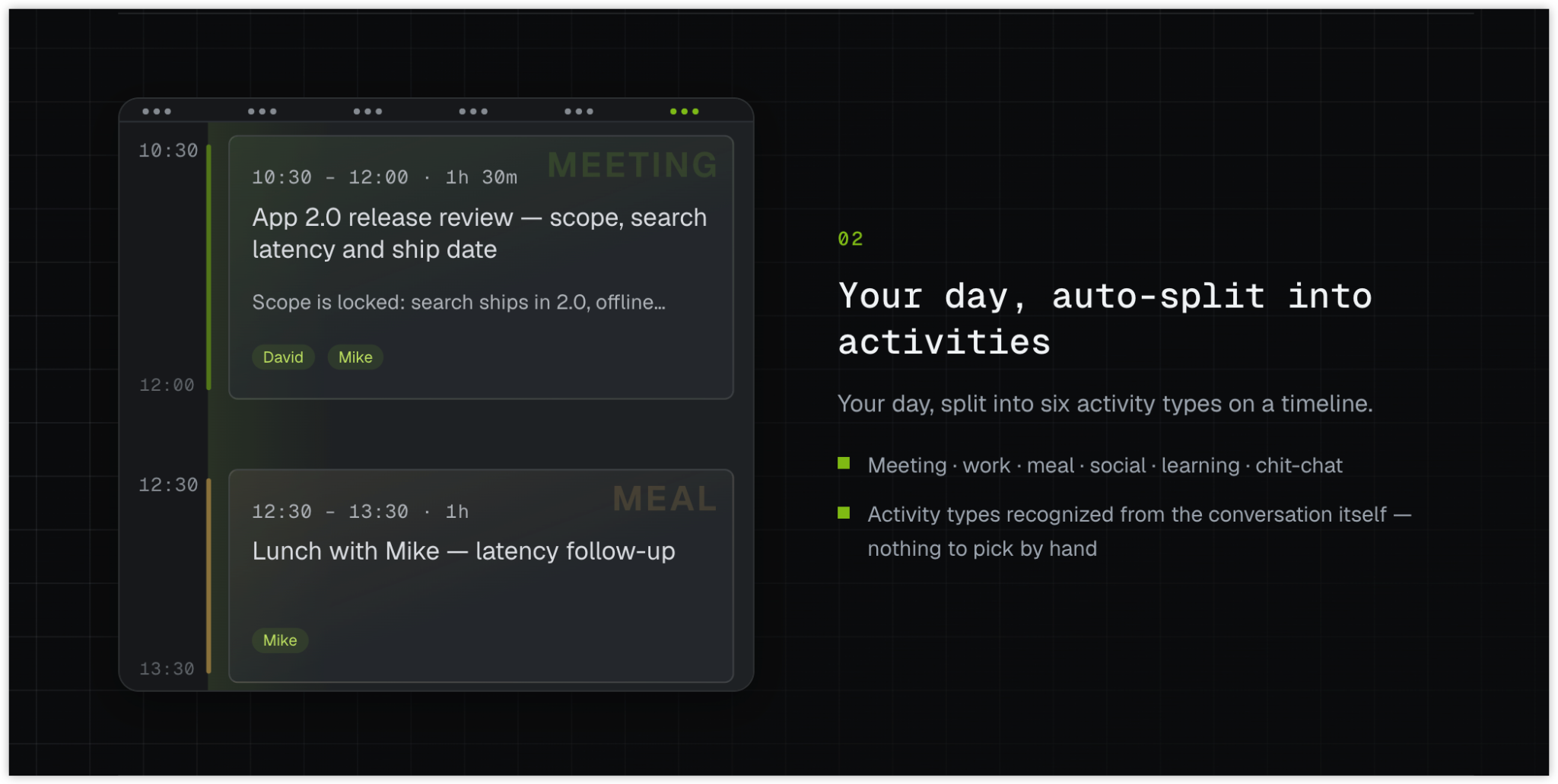
活動タイムラインで日々の会話を振り返れます。
タイムスタンプは文字起こしの行を見つけるための目印であり、発言内容の要約ではありません。話題しか覚えていない場合は、該当しそうな箇所から確認し、最初の候補が合わなければ検索範囲を広げます。
3. 文字起こしビューに検索機能があれば使う
広い意味の語句ではなく、特徴的なフレーズや話題の言葉を試します。意味しか覚えていない場合は、会話で使われた可能性のある語句を検索し、前後の行で文脈を確認します。相手は、あなたが覚えているものとは違う言い回しを使ったかもしれません。
Hemoryでは、タイムスタンプ付きの文字起こしと話者ラベルが利用できますが、製品情報からは組み込みのキーワード検索機能があることを確認できません。使用中の文字起こしビューに検索機能がある場合に限り、それを使ってください。機能がない場合は、セッションや話題の手がかりで範囲を絞り、該当する行とタイムスタンプを確認します。
4. Q&Aを使って別の候補を探す
話し合いが以前にHemoryへ記録され、記憶からアクセスできる場合は、Hemoryの組み込みQ&A Agentに内容を絞った質問をできます。たとえば、「製品計画の話し合いで、エクスポート権限について何が話されましたか?」と尋ねます。文字起こしに基づくQ&Aは、複数のセッションをまたいで関連する内容を見つける手助けになります。

過去の約束を見つけ、フォローアップのタスク案を作成できます。
回答は候補となる箇所を見つけるために使い、正確な行や関連する言及をすべて見つけた保証とはみなしません。文字起こしを開き、前後のやり取りを確認してください。会話が記録されていない、またはアクセスできない場合は、利用可能な別の記録を使うか、その場にいた人に尋ねます。
5. 文脈の中で発言を確認する
候補となる発言の前後の行を読みます。質問、補足、訂正から切り離すと、短い発言でも意味が変わることがあります。話題と話者が探していたものに合っているかを確認し、提案されたことと、グループが受け入れたことを区別します。
Hemoryでは、リスニングに使った実際のデバイスから、文字起こしの行を再生できます。言い回しや周囲の口調が重要な場合に利用してください。再生はすべてのデバイスや画面で使えるわけではなく、文字起こしが完全に正確だとみなすべきでもありません。文字起こしと記憶が一致しない場合は、どちらかを黙って選ぶのではなく、その不確かさを残してください。
後で見返せるよう、簡単な目印を残す
やり取りを見つけたら、後で戻れるように、セッション、話題、表示されているタイムスタンプまたは前後のフレーズを記録します。話者ラベルは、役に立ち、画面上で明確に確認できる場合に限って加えます。別の文書に情報を記載する必要がある場合は、タイムスタンプだけに頼らず、関連する発言と文脈を含めます。
簡単な目印を残すだけで、文字起こし全体を見直さなくても、見つけた情報を活用しやすくなります。Hemoryでは、タイムスタンプ付きの文字起こしと活動別の整理によって、話し合い全体を再構成する手間を減らせます。また、記録されていてアクセス可能な会話なら、Q&Aを使って候補を探すこともできます。
よくある質問
Hemoryには文字起こしのキーワード検索機能がありますか?
利用可能な製品情報から確認できるのは、タイムスタンプ付きの文字起こしと文字起こしに基づくQ&Aであり、組み込みのキーワード検索機能があることは確認できません。文字起こしビューに検索機能があれば使ってください。ない場合は、覚えている手がかりからセッションや箇所を絞るか、Q&Aで候補を探します。
どのデバイスからでも文字起こしの行を再生できますか?
いいえ。文字起こし行の再生は、リスニングに使った実際のデバイスで利用できると案内されています。すべてのデバイスや画面で使えるとは限りません。
話題は覚えていても、正確な言葉を思い出せない場合はどうすればよいですか?
関連する語句を使って検索するか該当箇所を確認し、前後の行を読みます。HemoryのQ&A Agentに内容を絞って質問すると、記録されていてアクセス可能な記憶から候補を探す手助けになる場合もあります。正確な引用として扱う前に、その箇所を確認してください。
該当箇所を見つけ、慎重に活用する
最も確かな手がかりから始め、文字起こしの該当しそうな箇所に絞って、文脈の中でやり取りを確認します。最初から会話全体を再生する必要はありません。詳細が判断やフォローアップに影響する場合は、確認できない言い回しや話者の帰属に関する不確かさを残してください。