

 Hemory Team
目次
再生ボタンとスクロールできる文字起こししかない場合、長い録音をもう一度確認するのは大変です。会話タイムラインは、記録されたセッションや出来事を時系列で整理する方法です。毎回最初から再生する代わりに、時間を目印として使えます。
要点
- タイムラインは、記録された会話の一部を探すための時系列インデックスです。最初からの再生は、順番に聞いていく方法です。
- タイムスタンプや活動ラベルを使うと、確認する箇所を絞り込めます。文字起こしでは、その時点の前後で交わされた言葉を確認できます。
- タイムライン自体は要約でも編集ツールでもなく、特定の操作であらゆる時点を開けると保証するものでもありません。
会話タイムラインとは何ですか?
会話タイムラインでは、記録されたセッションや活動を発生した時刻に沿って並べます。資料を時系列で確認でき、時間を目印にできます。長い録音を途切れのない1つのファイルとして扱うのではなく、まず日付、活動、タイムスタンプを手掛かりに全体の位置を把握し、その後で見直す箇所を決められます。
時間順に整理されたインデックスと考えるとよいでしょう。このインデックスは「いつ起きたか」を確認するのに役立ちます。文字起こしは「その頃に何が話されたか」を確認するのに役立ちます。要約は「主なポイントは何か」を把握するのに役立ちます。これらの機能は互いを補完しますが、同じものではありません。
タイムラインの具体的な操作方法は、製品によって異なります。タイムラインという概念だけでは、波形表示、ドラッグして再生位置を移動する操作、編集ツール、任意の時点へ移動するボタンがあるとは限りません。
タイムラインでの移動は、最初から再生する場合とどう違いますか?
最初から再生する場合は、必要な箇所にたどり着くまで順番に聞きます。時系列に沿って移動する場合は、時間を目印にして、再び聞く前に確認する箇所を絞り込みます。
| 方法 | 仕組み | 適している場面 |
|---|---|---|
| 最初から再生する | 録音の冒頭から順に聞きます。 | 話の順序や前後の文脈が重要で、全体の流れを聞きたい場合です。 |
| タイムラインやタイムスタンプで移動する | 時系列の目印を使って、時間帯やセッションを探します。 | それ以前のすべてを聞き通さずに、特定の箇所をもう一度確認したい場合です。 |
| 要約を読む | 選ばれた情報を簡潔にまとめた内容を確認します。 | 詳細を調べるかどうかを決める前に、全体像を把握したい場合です。 |
| 文字起こしを確認する | 記録された言葉とその前後の文脈を読みます。 | 関連する時刻の近くで何が話されたかを確認したい場合です。 |
タイムラインを使うと、聞き直す音声の量を減らせることがあります。ただし、声の調子、話の順序、会話の前後関係が重要な場合、聞き直しの代わりにはなりません。また、時刻の目印を見つけても、特定の発言が決定や約束だったと証明されるわけではありません。それは、会話で実際に何が確定したかによります。
記録ツールではどのように使われますか?
Hemoryで案内されている機能では、1日がMeeting、Work、Meal、Social、Learning、Chit-chatの6種類の活動に自動で分類され、タイムライン上に表示されます。また、各リスニングセッションではタイムスタンプ付きの文字起こしが作成され、リスニングデバイスでは文字起こしの行を再生できます。これらの情報は時系列の目印となり、文字起こしの行を見直す手段になります。Hemoryの機能ページでは、これらの機能が紹介されています。
ただし、すべての活動マーカーから音声の正確な位置を開ける、あるいはタイムライン上で再生位置の移動や編集ができるという意味ではありません。公開されている説明では、そうした具体的な操作機能は確認できません。タイムラインは整理のための表示として扱い、利用可能な参照手段として、案内されている文字起こしのタイムスタンプや行の再生を使ってください。
要約には別の役割があります。Hemoryの説明によると、要約の形式は活動によって異なります。会議では構造化されたメモが作成される場合があり、より気軽な活動では短い要約が作成されます。要約は、何を詳しく確認するか決めるのに役立ちますが、タイムラインそのものではなく、やり取りのすべてを記録したものとして扱うべきではありません。
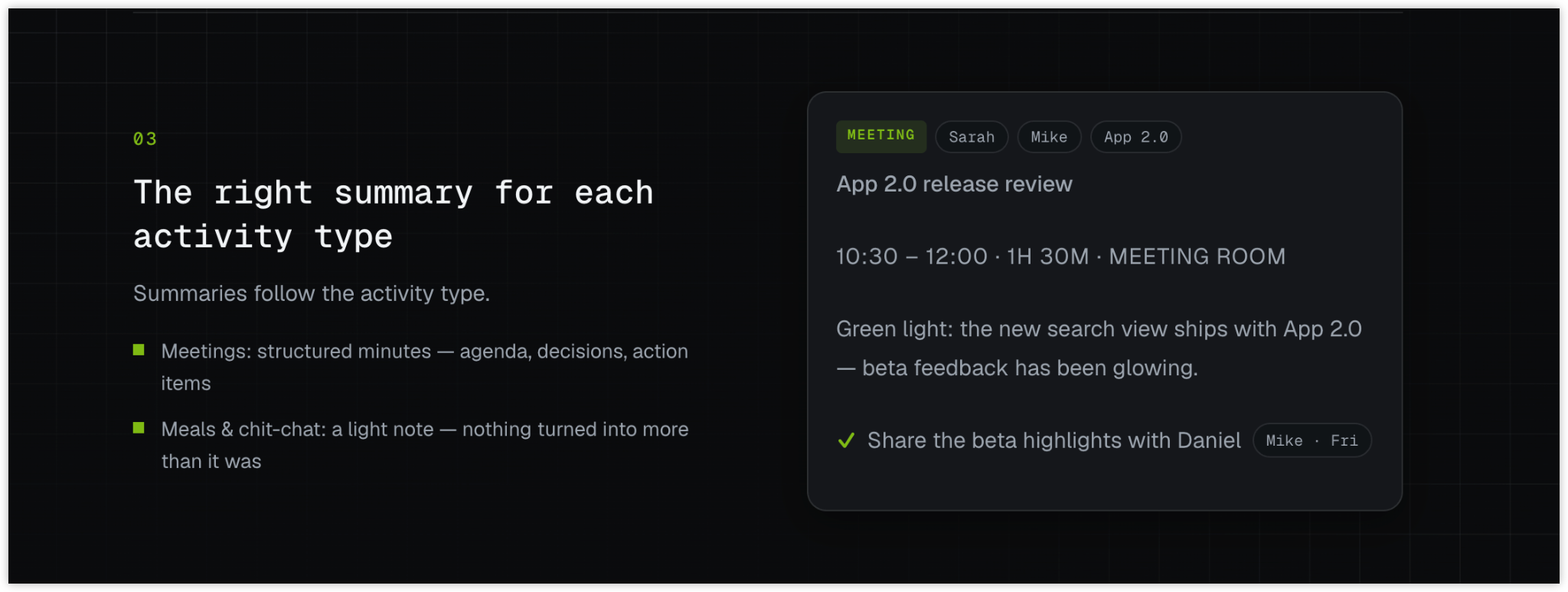
会議の要約で、決定事項とフォローアップを確認できます。
簡単な例
長い仕事の日に出た質問をもう一度確認したいとします。時系列表示があれば、その日を最初から再生する代わりに、まず該当しそうな時間帯や活動に範囲を絞れます。タイムスタンプ付きの文字起こしに参考になる行があれば、その文面を確認できます。また、リスニングデバイスでは、文字起こしの行を再生してもう一度聞くことができます。

検索可能な文字起こしから、個々の発言を探せます。
必要な詳細が記録されたセッションや利用可能な文字起こしに含まれていない場合、タイムラインでそれを再現することはできません。別の記録を確認するか、関連する知識を持つ人に尋ねてください。また、言い回しが重要な場合は、質問、提案、承認された決定、あるいは別の内容だったのかを判断できるよう、前後の文脈も十分に確認してください。
それぞれの方法はどんなときに役立ちますか?
何かが起きたおおよその時刻がわかっている場合や、確認する前に大量の記録から対象を絞り込みたい場合は、時系列での移動が役立ちます。全体の順序が重要な場合や、どの部分が関連するのかまだわからない場合は、最初から再生してください。まず概要をつかむには要約を使い、さらに詳しく確認する必要があれば文字起こしや音声を参照します。
違いはシンプルです。タイムラインは確認する箇所を見つけるのに役立ち、再生は資料を順番に聞くためのものです。タイムスタンプや活動ラベルは目印であり、その前後の会話の代わりにはなりません。
よくある質問
会話タイムラインは文字起こしと同じですか?
いいえ。タイムラインは資料を時刻で整理します。文字起こしはリスニングセッションでの発言をタイムスタンプとともに記録します。タイムラインは資料の位置を探すのに役立ち、文字起こしは何が話されたかを確認するのに役立ちます。
タイムラインは録音を要約したり編集したりしますか?
定義上、そのような機能ではありません。タイムラインは整理と移動のための概念です。要約と編集は別の機能であり、タイムラインがあるからといって、ツールがそのどちらにも対応しているとは限りません。
タイムラインを使えば、任意の正確な時点に必ず移動できますか?
いいえ。それは製品で案内されている操作機能によります。タイムスタンプや文字起こし行の再生は便利な目印になりますが、すべてのタイムラインマーカーから正確な位置へ移動したり、再生位置を自由に動かしたりできるとは限りません。
まとめ
長い録音を見直すのが難しい場合、時系列の目印を使うと、聞き直す前に確認箇所を絞り込めます。タイムラインで位置を把握し、文字起こしで文面を確認し、前後の音声が重要な場合は再生してください。こうしたツールで確認できるのは、記録され、見直せる状態にある会話に限られることを覚えておきましょう。