

 Hemory Team
目次
長い録音を聞いていると、「あの話題はいつ出てきたのだろう」と思うことがあります。会話タイムラインは、記録されたセッションや出来事を時系列で把握し、最初から再生し直す代わりに、確認したい箇所の見当をつける方法です。これは整理やナビゲーションの考え方であり、特定の画面や編集機能、発言をすべて記録することを保証するものではありません。
要点
- 会話タイムラインは、記録された活動を時系列で示し、いつの情報を探せばよいかを絞り込むのに役立ちます。
- 文字起こしのタイムスタンプは、録音内の時点と発言を結び付けます。利用できる場合の文字起こしの行からの再生は、音声を最初から再生し直すこととは異なります。
- タイムライン自体は文字起こしでも要約でも編集ツールでもなく、すべての瞬間が表示されるとは限りません。
会話タイムラインとは?
会話タイムラインは、時系列の索引です。記録されたセッションや活動がいつ行われたか、関連する出来事がその流れのどこにあったかを把握するのに役立ちます。目的は、状況の把握とナビゲーションです。発言内容をすべて説明するのではなく、「いつの情報を見ればよいか」という問いに答える手がかりになります。
この言葉が特定のデザインを指すわけではありません。タイムラインは、1日を活動時間帯に分けて整理したり、時刻に基づく目印を示したりする場合がありますが、操作方法や詳細度は製品によって異なります。波形を使ったシーク機能や、すべての発言を並べたリスト、あらゆる会話を網羅する画面を必ず意味するものではありません。
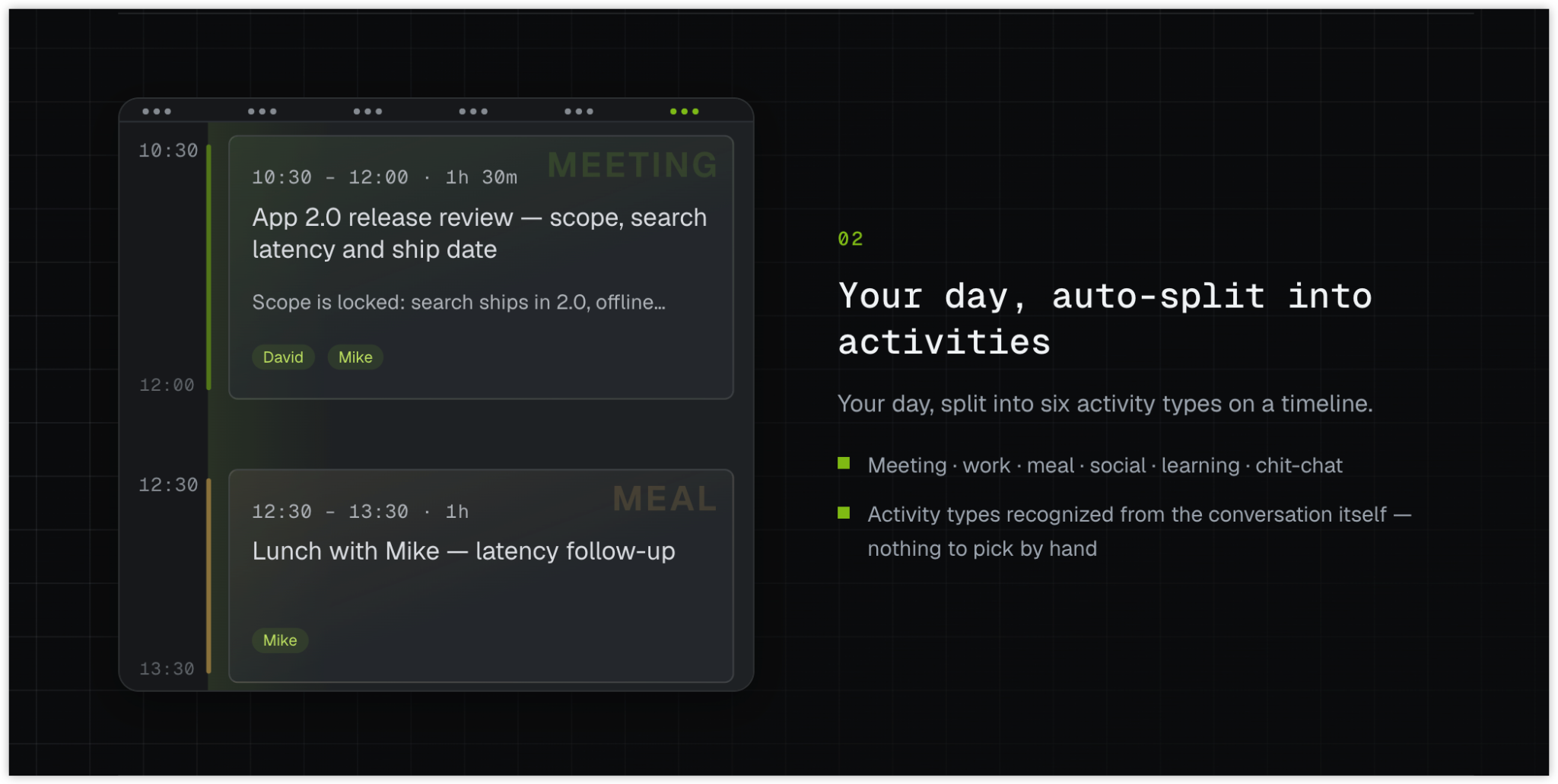
活動タイムラインで1日の会話を振り返れます。
Hemoryの機能ページでは、1日の活動を「会議」「仕事」「食事」「交流」「学習」「雑談」の6種類に分け、タイムラインに表示する方法を紹介しています。また、リスニングセッションのタイムスタンプ付き文字起こしについても説明しています。タイムラインの項目間をユーザーがどのように移動するのか、記録されたすべての瞬間が個別の目印として表示されるのかは、同ページには記載されていません。(Hemoryの機能)
タイムラインと音声の再生はどう違いますか?
最初から再生すると、確認したい内容がずっと後に出てくる場合でも、録音を順番に聞き進めることになります。タイムラインは時系列で状況を示し、探す範囲を絞るのに役立ちます。タイムスタンプ付きの文字起こしがあれば、発言と時刻をより具体的に確認でき、対応している場合は文字起こしの行から該当する音声を再生できます。
| ツールまたは表示 | 役立つこと | それだけでは分からないこと |
|---|---|---|
| 会話タイムライン | 記録された活動を時刻ごとに把握する | 発言された正確な言葉や、すべての瞬間が表示されていること |
| タイムスタンプ付き文字起こし | セッション内で認識された発言とその時刻を探す | 文字起こしが完全または正確であること |
| 文字起こしの行からの再生 | その行に対応する音声を聞く | タイムラインの操作で任意の時点に移動できること |
| 要約 | 選択した内容を簡潔に把握する | すべての詳細が出てきた場所や前後の言い回し |
| 録音の最初からの再生 | 録音を順番に聞く | 後の箇所にすばやく移動する方法 |
Hemoryでは、リスニング端末で文字起こしの行をタップして再生する方法が紹介されています。これは文字起こしと結び付いた箇所をもう一度確認するための方法として説明されていますが、仕様が明らかにされていないタイムラインのシーク機能と混同しないでください。文字起こしは該当する箇所を探して確認する助けになりますが、すべての言葉や瞬間が正しく記録されている保証にはなりません。
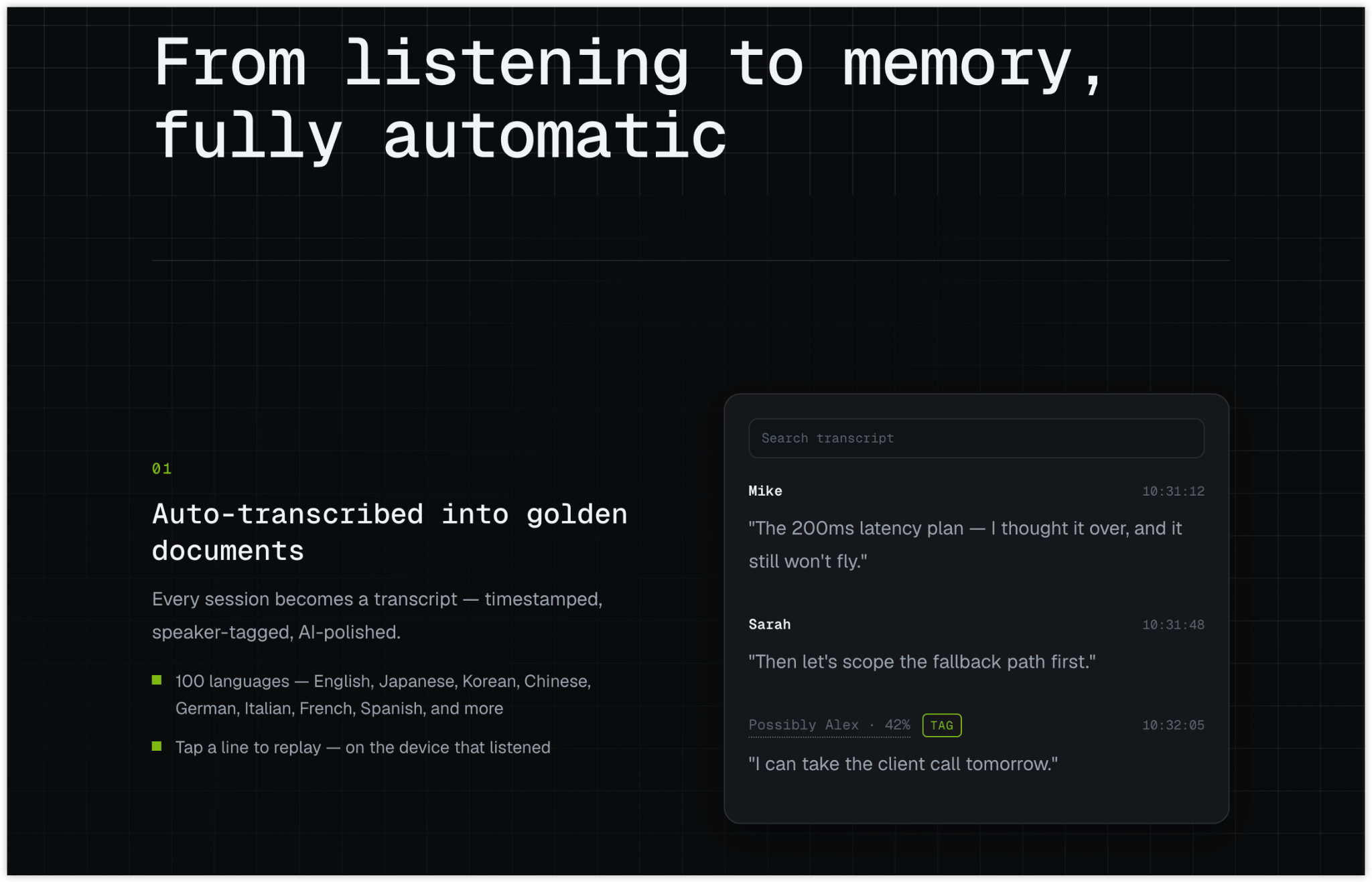
話者ラベルとタイムスタンプ付きの文字起こしを確認できます。
タイムラインではないもの
タイムラインは編集ツールではありません。録音された内容を整理したり、場所を探したりするのに役立ちますが、それ自体が音声や文字起こしを変更するわけではありません。また、要約とも異なります。要約は内容を短くまとめるものですが、タイムラインは時系列で状況を把握するためのものです。
「タイムライン」という言葉から、網羅的な索引を想定することもできません。記録された活動を表示しても、記録されなかった会話を再現することはできません。また、タイムライン上のラベルだけでは、セッションのすべてが表示されているとは言えません。関連する箇所を確認するには文字起こしや利用可能な再生機能を使い、必要な情報が見つからない場合は別の情報源を確認するか、具体的な質問をしてください。
この考え方を実際に活用する方法
長い会話や、1日の記録された活動をもう一度確認する必要がある場合は、次の手順を試してください。
- 分かっている時刻の手がかりから始めます。 日付や時間帯、会話のおおよその時点などが手がかりになります。正確なタイムスタンプを覚えている必要はありません。
- 時系列の整理を使って探す範囲を絞ります。 タイムラインは、該当しそうなセッションや時間帯を探すためのものと考えてください。探しているやり取りがそこに表示される証拠にはなりません。
- 具体的な言い回しを確認するには文字起こしを使います。 タイムスタンプ付きの行があれば、会話のどこを確認すればよいかを見つけやすくなります。リスニング端末で行からの再生を利用できる場合は、前後の音声も聞いてください。
- 証拠の範囲を意識します。 文字起こしや再生内容は確認するための記録として扱ってください。発言が決定事項だったこと、行動が完了したこと、記録が網羅的であることの自動的な証明にはなりません。
この区別は、長い会話を1つ録音した場合にも、1日の複数の会話を記録した場合にも役立ちます。時系列の目印は「いつ」を探す手がかりになり、文字起こしと再生は「何が話されたか」を確かめる助けになります。要約は概要をすばやく把握するのに役立つ場合がありますが、目的は異なります。
よくある質問
会話タイムラインは文字起こしと同じですか?
いいえ。タイムラインは時系列で状況を把握するためのもので、文字起こしは認識された発言をタイムスタンプ付きで記録します。両者は併用できますが、答える問いは異なります。
タイムラインから音声の任意の箇所に直接移動できますか?
必ずしもそうとは限りません。Hemoryでは、タイムスタンプ付きの文字起こしと、リスニング端末で文字起こしの行から再生する方法が紹介されています。公開されている情報からは、音声をシークしたり移動したりするための特定のタイムライン操作があるとは確認できません。
タイムラインには発言内容がすべて表示されますか?
そのように考えないでください。タイムラインは整理のための表示であり、完全性を保証するものではありません。文字起こしや録音にも抜けがある場合があり、記録されていない会話をそれらから復元することはできません。
次のステップ
長い録音をもう一度確認するときは、時刻を手がかりに探す範囲を絞り、そのうえで文字起こしと利用可能な行からの再生を使って該当箇所を確認してください。それぞれの役割を区別しておくと、タイムラインを会話そのものと取り違えずに、目的の瞬間を見つけやすくなります。