

 Hemory Team
目次
AIエージェントは、過去の会話を検索していなくても、あなたの仕事をよく知っているような回答をすることがあります。MCP接続が機能していることから分かるのは、クライアントが利用できる経路があるということだけです。エージェントは、タスクに関連する情報を検索する必要があります。以下の手順で前提条件を確認し、検索を依頼し、すべてのクライアントで同じ設定やログが表示されるとは限らないことを踏まえて証拠を判断してください。
要点
- 会話がすでにHemoryに記録され、接続を通じてアクセスできる必要があります。記録されていない会話をエージェントが検索することはできません。
- 対応クライアントの最新の設定手順に従ってください。選択中のHemory Vaultと、そのクライアントで利用できるツールや権限を確認します。設定方法やアクセス範囲は異なる場合があります。
- タスクの一環として、関連する過去の会話を検索するようエージェントに依頼します。検索ツールの呼び出しが表示されることや、特定できるソースの詳細が示されることは、回答がもっともらしいだけの場合より強い証拠になります。
- クライアントに検索履歴やソースの詳細が表示されない場合、回答だけでは検索したかどうかを確認できないことがあります。信頼して利用する前に、条件を絞ったテストを行うか、証拠を確認できる方法を使ってください。
1. エージェントが検索できる情報があることを確認する
エージェントではなく、情報源から確認を始めてください。該当する会話がHemoryに記録されており、接続を通じてその記憶にアクセスできる必要があります。会話が記録されていない場合は、別の情報源を探すか、不足している情報を誰かに尋ねてください。MCPを追加しても、記録されていない会話を復元することはできません。

検索可能な文字起こしで個々の発言を見つけます。
Hemoryでは、リスニングセッションから文字起こしが作成されます。また、組み込みのQ&A Agentを使って、複数のセッションにわたるユーザーの記憶について質問できます。Featuresページには、エージェントを接続するための標準MCPサーバーについても記載されています。これらは別々の方法です。このガイドで扱うのは、MCP接続を使う外部エージェントであり、組み込みのQ&Aインターフェースではありません。(Hemoryの機能)
テストの前に、過去の会話に含まれる情報が必要となる、実際のリスクが低いタスクを選んでください。たとえば、以前話し合った製品の制約を考慮した返信案を作成するよう依頼できます。その制約をプロンプトに書かないでください。そうすると、エージェントは情報を検索せず、あなたが入力した内容を繰り返すだけかもしれません。
2. 実際に使うクライアントに合わせて接続を設定する
MCP(Model Context Protocol)は、対応するAIクライアントがツールに接続するための仕組みです。HemoryはMCPへの対応と、互換性のある複数のエージェントを案内していますが、すべてのクライアントで設定手順、ツール、権限が同じということではありません。他のクライアントの設定をそのままコピーするのではなく、利用環境に合ったHemoryおよびクライアントの最新ドキュメントに従ってください。
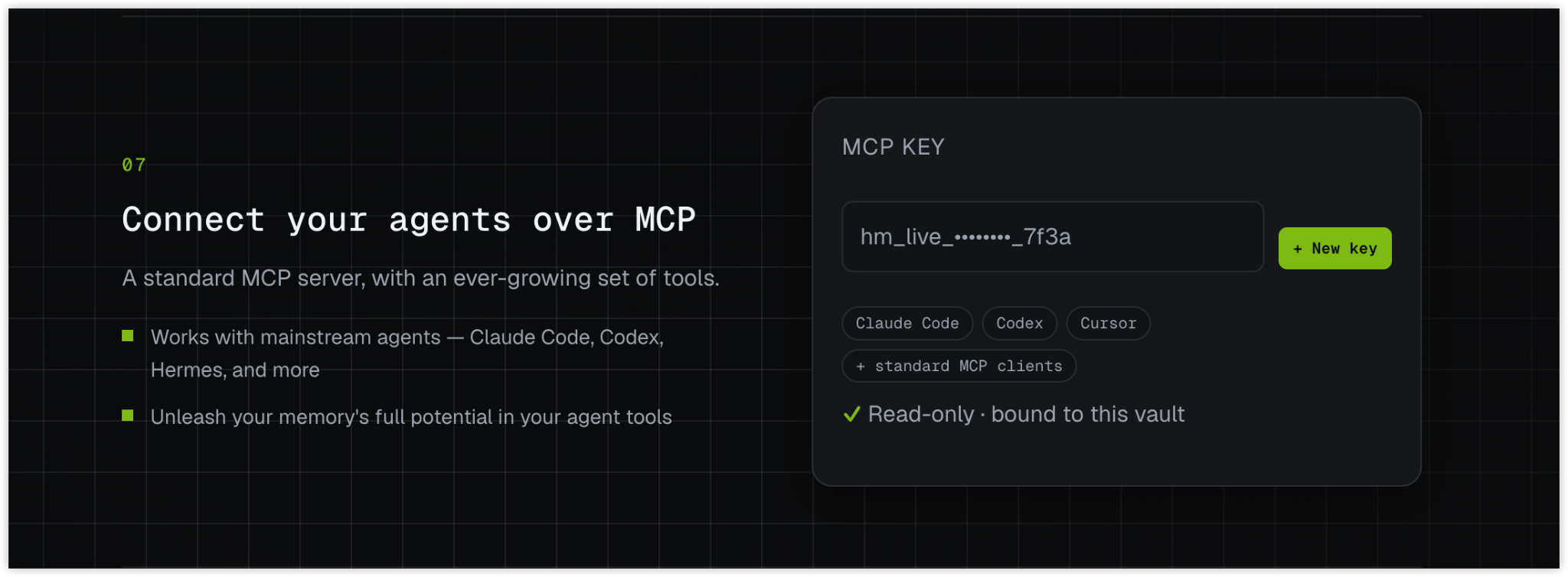
MCP接続のオプションとアクセス設定を確認します。
大まかには、次の点を確認します。
- クライアントがHemoryのMCP接続に対応していること。 そのクライアントとバージョンに対応する最新の手順を使ってください。
- 接続が認証済みで有効になっていること。 クライアントに、Hemoryサーバーが接続済み、または利用可能と表示されることを確認します。設定を保存しただけでは、クライアントがその接続を使えるか分からない場合があります。
- 意図したVaultが対象になっていること。 Hemoryの接続例では、現在のVaultに接続を関連付けています。クライアントがどのVaultを使っているか、またその設定でどの記憶にアクセスできるかを確認してください。すべての会話が対象になる、あるいはVaultを切り替えても設定が引き継がれるとは限りません。
- エージェントが記憶を検索できること。 クライアントで実際に利用できるツールと権限を確認してください。製品ドキュメントでは、MCPを通じた記憶の検索が説明されています。また、話者のラベル付けと管理についても記載されています。この連携が完全な読み取り専用だと決めつけたり、記憶を自由に編集したり他のシステムで操作したりできると推測したりしないでください。
接続が利用可能でも、特定のタスクで使われるとは限りません。設定は前提条件であり、検索したかどうかの確認にはなりません。
3. タスクの一環として検索を依頼する
必要な作業を伝え、検索を明示的な手順として依頼してください。分かる場合は、会話を見つけるための手がかりとして、プロジェクト名、話題、おおよその時期なども伝えます。必要な日付や正確な言い回しを作り上げず、実際に伝えられる手がかりを使って検索してもらいましょう。
たとえば、次のように依頼できます。
ローンチ計画について、短い返信案を作成してください。まず、ローンチの制約に関するHemoryの記憶内の関連会話を検索してください。どの会話のどの情報を使ったのかを伝え、見つからなかった情報があれば明記してください。推測で不足部分を補わないでください。最新の更新情報は別途こちらから伝えます。
この依頼では、各当事者の役割を分けています。Hemoryはアクセス可能な記録済み情報を提供し、外部エージェントは利用可能なツールを使って検索と文章作成を行い、あなたは最新情報を提供して結果を判断します。エージェントがソースの詳細や検索履歴を表示しない場合もあるため、実際にクライアントに表示される内容に合わせて確認方法を調整してください。
4. 検索が行われた証拠を確認する
クライアントで確認できる範囲で、最も確かな証拠を使ってください。Hemoryの検索ツールを呼び出したことが表示されれば、エージェントが検索を実行したことを示す有用な証拠になります。クライアントに取得した箇所、会話の識別情報、その他のソースの詳細も表示される場合は、該当する記録済みの内容を指しているか確認してください。ツール名や履歴の表示方法はクライアントによって異なります。特定の名称や画面が表示されるとは限りません。
続いて、取得された情報がタスクに合っているかを確認します。
- 大まかなキーワードが一致するだけではなく、正しいプロジェクトや話し合いを指していますか?
- 重要な条件や補足を含め、草案の内容を左右する要点が保たれていますか?
- 過去の会話で話された内容と、あなたが伝えた最新情報を区別していますか?
- 関連情報が不足している場合、根拠のない内容を確定事項として示すのではなく、その不足を明らかにしていますか?
もっともらしい回答だけでは十分ではありません。エージェントは一般的な事実をすでに知っている、答えを推測している、または現在のチャットに含まれる情報を使っている可能性があります。同様に、検索に失敗したからといって、会話が記録されていないとは限りません。クライアントにアクセス権がない、手がかりの範囲が広すぎる、検索で該当箇所を見つけられなかった、といった可能性があります。
クライアントにツールの呼び出しやソースの詳細が表示されない場合、結果を証拠ではなく未確認として扱ってください。機密性のない、記録済みの会話に含まれる特徴的な情報を使って、新しいタスクで簡単なテストを行う方法もあります。プロンプトにはその情報を含めず、該当するソースを特定するか、検索結果を説明するようエージェントに依頼してください。推測と検索を区別できるだけの証拠を示せない場合、テストの結果は確定できません。テスト用の情報に機密情報を使わないでください。
5. 証拠に応じて結果を利用する
検索が表示され、取得された情報がタスクに合っている場合でも、草案を使う前に重要な内容を確認してください。特に、条件、現在の状況、次の行動を変える可能性がある情報に注意します。検索された箇所は記録された内容の証拠ですが、文字起こしが完全であることや、過去の発言が今も有効であることを自動的に証明するものではありません。
エージェントが何も見つけられない場合は、話題を絞るか、実際に分かっている手がかりを追加してください。重要な情報がまだ不足している場合は、利用できる別の記録を確認するか、焦点を絞って質問してください。会話の履歴全体を手作業で書き直して補おうとするのは避けましょう。エージェントにはタスクと必要な最新情報を伝え、重要な不足分だけを調べてください。
役立つのは、クライアントが接続されているというだけの状態ではありません。関連する記録済みの情報が作業に反映されたことをエージェントが示せるタスク、あるいは結果を信頼するには証拠が不十分だと分かることが大切です。
よくある質問
MCP接続に成功すれば、エージェントが会話を検索したことになりますか?
いいえ。分かるのは、クライアントが接続を利用できるということだけです。エージェントはタスクのために検索を実行する必要があり、その実行がクライアントに表示されるかどうかはクライアントによって異なります。
回答だけで検索が行われたか分かりますか?
通常、確実には分かりません。プロンプト、一般知識、推測によっても、回答が詳しそうに見えることがあります。利用できる場合は、ツールの履歴やソースの詳細を確認してください。それらがなければ、結果は未確認として扱います。
接続すると、エージェントはVault内のすべての会話にアクセスできますか?
そうとは限りません。利用中のクライアントの最新ドキュメントで、選択したVaultと利用できるツール、アクセス範囲を確認してください。接続に関する説明だけでは、すべてのクライアントで同じアクセスができるとは分かりません。
エージェントが会話を見つけられない場合はどうすればよいですか?
それだけでは、会話が記録されていないとは言えません。手がかり、Vaultの選択、接続状態、クライアントのアクセス権を確認してください。情報が見つからない場合は、別の情報源を使うか、確認を依頼してください。
次のステップ
記録済みの会話が実際に役立つタスクを選び、クライアントの最新ドキュメントで接続とVaultを確認してから、草案の作成前にエージェントへ関連情報を検索するよう依頼します。クライアントに検索の証拠が表示されない場合は、結果を暫定的なものとして扱い、行動に移す前に内容を確認できる情報源を使ってください。