

 Hemory Team
目次
MCPクライアントが接続されていても、Hemoryの記憶にアクセスできるかどうかは分からないことがあります。最初に行う簡単な確認方法は、記録済みだと分かっている会話について質問し、回答を自分の記憶と照らし合わせることです。このガイドでは、その確認方法と、検索に一度成功しただけで完全なアクセスが証明されたと見なさずに結果を解釈する方法を説明します。
要点
- Hemoryに記録されており、接続したクライアントからアクセスできると分かっている、リスクの低い会話を選びます。
- クライアントが公開しているツールを確認します。ツールの名前や動作は異なる場合があります。利用可能であれば、
search_memoryのような検索ツールを使います。 - 答えを伝えずに、その会話と特定の詳細を尋ね、回答を自分の記憶または参照可能な記録と照らし合わせます。
- 1回の検索で確認できるのは、そのクライアント、その会話、その依頼についてです。すべての会話やクライアントのすべての権限が確認できるわけではありません。
1. 内容を見分けられる会話を選ぶ
Hemoryに記録されており、設定した接続を通じてアクセスできるはずだと分かっている会話を選びます。プロジェクトの決定事項や会議の議題についての話し合いなど、リスクが低く、簡単に特定できるものを選びましょう。接続したクライアントを介して送信しても問題ないと考える場合を除き、最初の確認には機密情報を使わないでください。
結果を評価するために使える詳細を1つ考えておきます。たとえば、話題、自分が覚えている言葉や考え、または話し合った論点です。正確な引用や日付が分からなければ、用意する必要はありません。目的は、エージェントが関連する文脈を検索できるか確認することであり、完全な文字起こしや想起を試すことではありません。
会話が記録されたかどうか分からない場合、この方法では接続を適切にテストできません。一度も記録されていないやり取りをHemoryが検索することはできません。記録済みだと分かっている別の会話を選ぶか、直接アクセスできる情報源を使ってください。
2. クライアントが公開しているツールを確認する
接続したクライアントのMCPツール一覧、または同等の接続情報を開きます。Hemoryの検索ツールがあるか確認してください。機能ページではsearch_memoryを紹介していますが、実際のクライアントに表示される名前や動作は異なる場合があります。MCPに対応しているというだけで、すべてのクライアントが同じツールを公開していると考えないでください。
検索ツールが表示されない場合は、Hemoryに検索機能がない、または会話が見つからないと結論づけず、何が公開されているかを確認してください。クライアントで該当するツールを利用できないか、接続に確認が必要な可能性があります。検索結果を解釈する前に、そのクライアントと設定した接続のセットアップガイドを確認してください。
3. 範囲を絞って検索を依頼する
接続したエージェントに質問する際は、クライアントで通常使う方法を利用します。内容を確認したい会話を特定できるだけの手がかりを伝えますが、確認したい詳細そのものは伝えないでください。たとえば、次のように依頼します。
[プロジェクトまたは話題]のローンチ計画について話し合った会話を探してください。関連する議論を要約し、私が覚えている[確認したい詳細]について何が話されていたか教えてください。見つからない場合や記録が不明確な場合は、推測せずにその旨を伝えてください。
角括弧で囲まれた部分を、自分の手がかりに置き換えてください。エージェントがsearch_memoryのような検索ツールを利用できる場合、そのツールを使って関連する記録済みの文脈を検索できます。外部エージェントが独自に検索と推論を行い、Hemoryは接続を通じて利用可能な記録済みの記憶を提供します。回答の確認は自分で行ってください。
依頼の範囲を絞りましょう。「自分の仕事について何を覚えていますか?」のような広い質問では、特定の会話が検索されたかどうかを判断しにくくなります。また、会話の詳しい時系列を準備したり、先に要約したりする必要もありません。そうすると、テストで検索するはずの文脈を自分から与えることになります。
4. 回答を既知の内容と照らし合わせる
回答が意図した会話を特定しているか、尋ねた詳細が自分の記憶と一致しているかを確認します。文字起こしや別の最新記録をすぐに参照できる場合は、重要な表現を確認するために使ってください。文字起こしは記録内容の確認に役立ちますが、すべての言葉が記録されていたことや、完全に解釈されていたことを保証するものではありません。
不確実性と、誰の発言かに注意してください。信頼できる回答では、会話から裏付けられる内容と、会話だけでは確定できない内容が区別されています。ある人物の名前が出たからといって、その人が何かを引き受けたとは限りません。また、話し合われた案が合意済みの決定事項とは限りません。回答が重要な詳細を誤っていたり、条件を省いていたりする場合は、業務で使う前に修正してください。
5. 結果を限定的に解釈する
| 確認できたこと | 分かる可能性があること | 証明されないこと |
|---|---|---|
| エージェントが想定した会話と、見覚えのある詳細を見つけた | このクライアントが、この依頼に関連する文脈を検索できたことです。 | すべての会話を検索できることや、関連する詳細をすべて見つけられることです。 |
| エージェントは関連する会話を見つけたものの、詳細を見つけられなかった | 一部または別の文脈を検索したか、手がかりをより明確にする必要がある可能性があります。 | 会話が記録されていなかったことや、接続全体に問題があったことです。 |
| エージェントが会話を見つけられなかった | この依頼では検索を確認できなかったということです。ツールの利用可否、接続設定、会話が記録済みでアクセス可能かを確認してください。 | Hemoryに記録がないことや、どのMCPクライアントからも検索できないことです。 |
| クライアントに検索ツールが表示されない | このテストでは、クライアントに表示されたツールから検索経路を確認できなかったということです。 | すべてのMCPクライアントでツールや権限が同じであることです。 |
検索に成功すれば基本的な確認にはなりますが、完全性や権限の監査にはなりません。MCPの動作はクライアントによって異なる場合があります。Hemoryが記憶の検索を提供しているからといって、クライアントで無制限のアクセスや任意の書き込み操作が可能だと証明されるわけではありません。検索結果だけから、エージェントが記憶を変更したり、他のシステムで操作を実行したりできると推測しないでください。
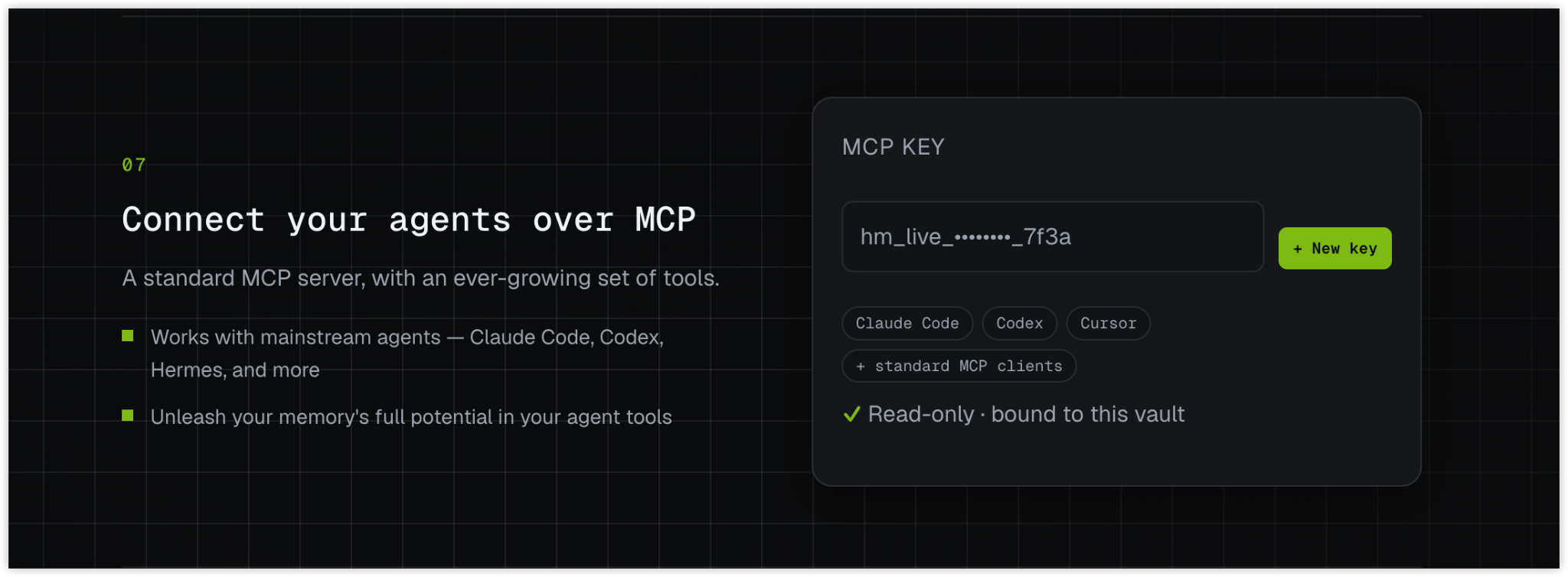
MCPの接続オプションとアクセス設定を確認する画面
よくある質問
検索に一度成功すれば、接続全体が正常だと分かりますか?
このクライアントが、この会話と依頼に関連する文脈を検索できたことは確認できます。完全に想起できること、すべての会話にアクセスできること、または他のクライアントでも同じように動作することは証明されません。
覚えている会話をエージェントが見つけられない場合はどうすればよいですか?
まず、会話が記録されており、接続を通じてアクセスできることを確認してください。次に、クライアントがどのツールを公開しているか、手がかりで会話を特定できるかを確認します。検索に失敗したというだけでは、原因が記録、アクセス、依頼、クライアントのどれにあるかは分かりません。
テストのプロンプトに答えも含めるべきですか?
いいえ。会話を特定するための手がかりは伝えますが、確認したい詳細は含めないでください。そうしないと、エージェントが検索するのではなく、あなたから提供された情報を繰り返す可能性があります。
次のステップ
範囲を絞った検索ができたら、同じ方法を実際のタスクで試します。必要なことを伝え、接続したエージェントに関連する記録済みの文脈を検索してもらい、結果を利用する前に確認してください。Hemoryを使うと、過去の話し合いの詳細を思い出して再入力する手間を減らせますが、検索された文脈が次の判断や成果物を裏付けるかどうかは、自分で確認する必要があります。