

 Hemory Team
目次
MCPを通じてAIクライアントをHemoryに接続しただけでは、そのクライアントが何を取得できるかはわかりません。最初の確認では、範囲を絞ると効果的です。すでに記録されたとわかっている会話から、詳細を1つ取得できるかを試します。
より広範な結果を信頼する前に、まず1件でテストしましょう。以下の手順では、接続、会話、返された回答を切り分けて確認します。1件の結果が一致しただけで、アーカイブ全体にアクセスできると判断しないようにします。
要点
- 使用するMCPクライアント専用の設定手順に従ってください。手順や権限はクライアントごとに異なる場合があります。
- Hemoryに記録されており、別の方法でも特定できる会話をテストしてください。
- 特徴的な詳細を1つ尋ね、アクセス可能な記録と回答を比較してください。
- 正しい結果が得られれば、その接続経由で該当する会話を取得できたことが確認できます。記憶全体から漏れなく取得できたことまでは確認できません。
1. 前提条件を確認する
Hemoryが現在サポート対象として掲載しているMCPクライアントを選びます。Hemoryは外部エージェント向けのMCPアクセスを公開情報として案内していますが、公開されていることは、すべてのクライアントで設定手順が個別に検証済みであることを意味しません。別のクライアント向けの接続手順を流用せず、使用するクライアントの最新の手順に従ってください。Hemoryは機能ページでMCP連携について説明しています。
テストする前に、次の点を確認してください。
- テストする会話がHemoryに記録されていること。記録されたことのない会話は、接続経由で取得できません。
- 話題、参加者、周辺の出来事などから、その会話を特定できること。
- ほかの会話と区別できる詳細を把握していること。
- 使用するクライアントの接続手順とアクセス手順に従っていること。クライアントや設定画面で接続先のHemory Vaultを確認できる場合は、テスト対象の会話が含まれるVaultが選択されていることを確認してください。
あるクライアントで接続に成功しても、別のクライアントで同じ手順、ツール、権限、取得範囲が適用されるとは限りません。
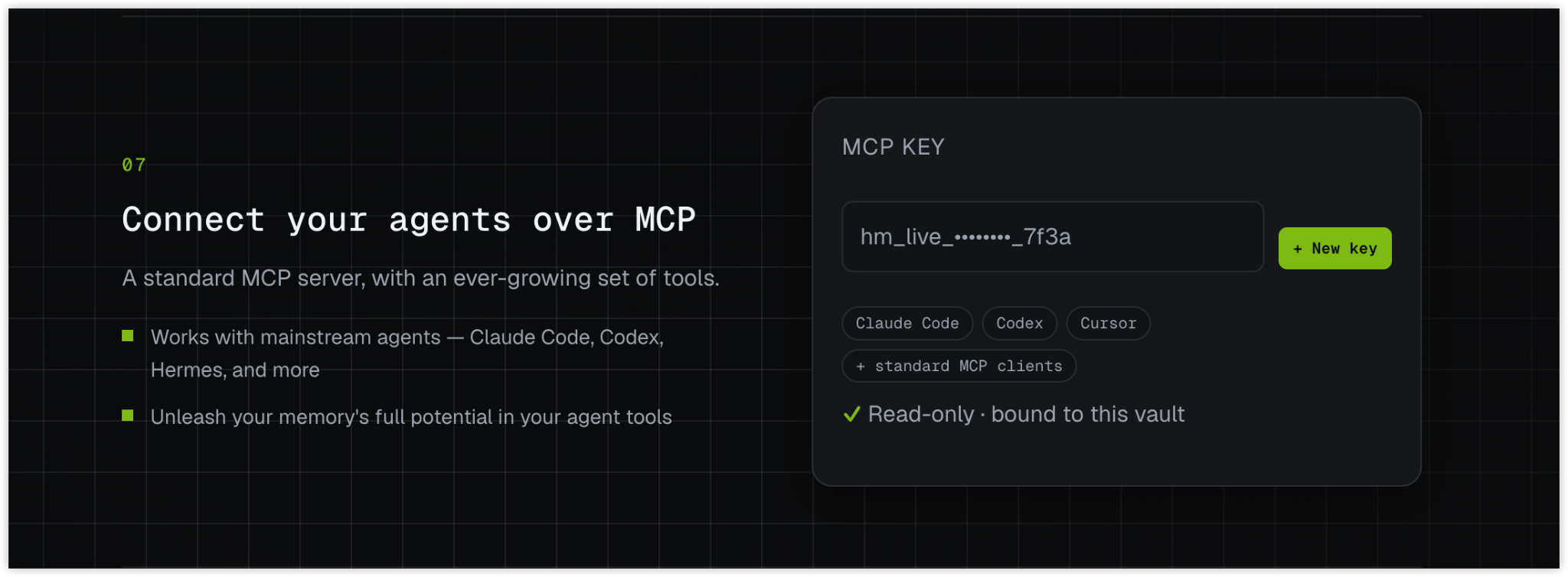
MCPの接続オプションとアクセス設定を確認します。
2. 内容がわかっている会話を1件選ぶ
別の方法でも見つけたり特定したりできる、記録済みの会話を選びます。検索範囲を絞る手がかりとして、話題と参加者、または周辺の出来事などを使います。その会話に記録されているはずの具体的な詳細を1つ選んでください。
会話の全文、時系列、手作業で作成した要約を用意する必要はありません。目的は、接続したクライアントが1件の会話を見つけ、有用な文脈を返せるか試せるだけの情報を与えることです。
「提案が承認されたか」など、解釈に左右される詳細は避けてください。ただし、会話でその状況が明確に示されている場合は除きます。最初の確認では、記録と比較できる具体的な事実のほうが評価しやすくなります。
3. 取得対象を絞って質問する
接続したクライアントで、通常どおりHemoryを使うよう依頼します。質問の範囲を絞り、不確かな場合の対応も指示してください。たとえば、次のように尋ねます。
[特徴的な話題や文脈]に関するHemoryの会話を探してください。記録された内容では、[具体的な詳細1つ]について何とされていますか?関連する記録が見つかった場合は、可能であれば根拠となる文章を示してください。見つけられない場合や、記録から回答を確認できない場合は、推測せずにその旨を伝えてください。
角括弧内には、把握している手がかりを入れてください。クライアントは、接続経由で返された情報を使って独自に推論します。Hemoryが提供するのは、記憶と取得へのアクセスです。この依頼によって、クライアントの結果が会話の完全な説明になるわけではありません。

過去の約束事項を取得し、フォローアップのタスクを作成します。
4. 結果を記録と比較する
回答を、Hemoryでアクセスできる記録済みの内容と比較します。意図した会話についての回答か、詳細が一致するか、意味を変える条件や但し書きが抜けていないかを確認してください。クライアントが根拠となる文章を提示した場合は、確認の手がかりとして使います。ただし、どのクライアントでも同じ出典の詳細や形式が返されるとは限りません。
文字起こしや要約は記録された発話をまとめたものであり、誤りや欠落が含まれる可能性があります。結果が意思決定に影響する場合は、一致したことだけを実際に起きたことの証拠とせず、関連する記録とその文脈を確認してください。
| 結果 | 確認できること | 次にすること |
|---|---|---|
| 意図した会話から、期待した詳細が返される | この接続では、テストに回答できる程度に、既知の会話を取得できました。 | 使用したクライアント、接続、テスト対象の会話を記録します。より広い範囲を取得できるかは未検証として扱ってください。 |
| 記録は見つかるが、詳細が誤っているか不明瞭である | 結果の確認が必要です。別の会話を指している、条件が抜けている、または記録を誤って解釈している可能性があります。 | 回答を信頼する前に元の記録を再確認し、会話をより明確に特定できる手がかりを使って再度試してください。 |
| 関連する記録が返されない | 今回のテストでは、該当する会話を取得できませんでした。この結果だけで、会話が記録されていないとは証明できません。 | 会話が該当するHemoryのコンテキストに含まれているか、クライアントの接続状態と設定に問題がないかを確認します。そのうえで、より明確な手がかりを使って再度試してください。 |
| クライアントが接続できない、またはアクセスの問題を報告する | 取得テストはまだ実施されていません。 | 該当するクライアント専用の設定手順とトラブルシューティングガイドに従ってください。この結果だけから原因を推測しないでください。 |
5. 最初の確認で何がわかったかを記録する
確認できた内容を限定して記録しましょう。テストに成功すれば、使用したクライアントと接続を通じて、既知の会話を1件取得できたことと、返された詳細が比較対象の記録と一致したことを確認できます。
この結果だけでは、そのクライアントがすべての会話を取得できること、関連する詳細をすべて見つけられること、または別のクライアントやVaultでも同じ権限を使えることは確認できません。また、返された要約や文字起こしに欠落がないことも証明されません。より広い範囲で確かめたい場合は、代表的なケースを追加でテストし、それぞれの結果を個別に確認してください。1回のテストに成功しただけで、一般的な保証が得られたとみなさないでください。
よくある質問
1回成功すれば、クライアントがHemoryのアーカイブ全体を検索できるとわかりますか?
いいえ。確認できるのは、その経路でテスト対象の会話を取得できたことだけです。クライアントがより広い範囲を取得できるか、どのような権限があるかは、1件の結果だけでは確認できません。
接続できても、会話が見つからない場合はどうすればよいですか?
見つからなかったという結果だけでは判断できません。会話が記録されていることと、接続に使うHemoryのコンテキストからアクセスできることを確認し、クライアント固有の設定を見直して、より特徴的な手がかりで再度試してください。検索に失敗しただけでは、記録が存在するかどうかはわかりません。
掲載されているすべてのクライアントで、MCPの設定手順は同じですか?
同じだと考えないでください。HemoryはMCPのサポート対象やクライアントを公開情報として掲載していますが、その掲載だけで各クライアントの接続手順、ツール、権限が検証されているわけではありません。使用するクライアントで設定を確認してください。
次のステップ
既知の会話を取得できたら、実際のタスクで接続を使い、取得した文脈を確認してから活用してください。最初の確認から言えることは限定的です。1つのクライアントが、記録済みの会話を1件から何を取得できたかを示すものであり、アーカイブ全体に何が含まれるかを示すものではありません。