

 Hemory Team
目次
有効な検索テストは、アシスタントに質問する前から始まります。まず、各会話が実際に録音され、利用予定のツールからアクセスできることを確認してください。ある録音について正しい回答が得られても、すべての会話や、すべてのデバイスで録音した内容にアクセスできるとは限りません。
要点
- デバイスごとに録音方法を確認し、対象の録音が存在してアクセスできることを確かめます。
- 利用する予定のアシスタント接続で、各録音に含まれる既知の情報を使ってテストします。
- どの録音元で検索できたかを記録します。その結果は、テストした録音と質問に限った確認であり、すべてにアクセスできる証明ではありません。
- Hemoryの現在の機能ページには、iOSとApple Watchが掲載されています。macOS、Windows/Linux、ウェブアプリは「近日公開」と表示されています。Hemoryのデスクトップアプリでノートパソコンの通話が録音されるとは限りません。
1. 録音とそれぞれの録音方法を一覧にする
アシスタントに検索させたい会話を簡単に一覧にします。それぞれについて、使用したデバイスまたは録音方法と、想定される日付や話題を記録します。アーカイブ全体を確認する必要はありません。まずはフォローアップに必要な録音から始めましょう。
会話が行われたデバイスだけでなく、実際に使用した録音方法を確認してください。Hemoryによると、Apple Watchは単独でリスニングし、録音した内容をアップロードできます。現在の機能ページには、対応プラットフォームとしてiOSとApple Watchが掲載されており、macOS、Windows/Linux、ウェブアプリは「近日公開」と表示されています。
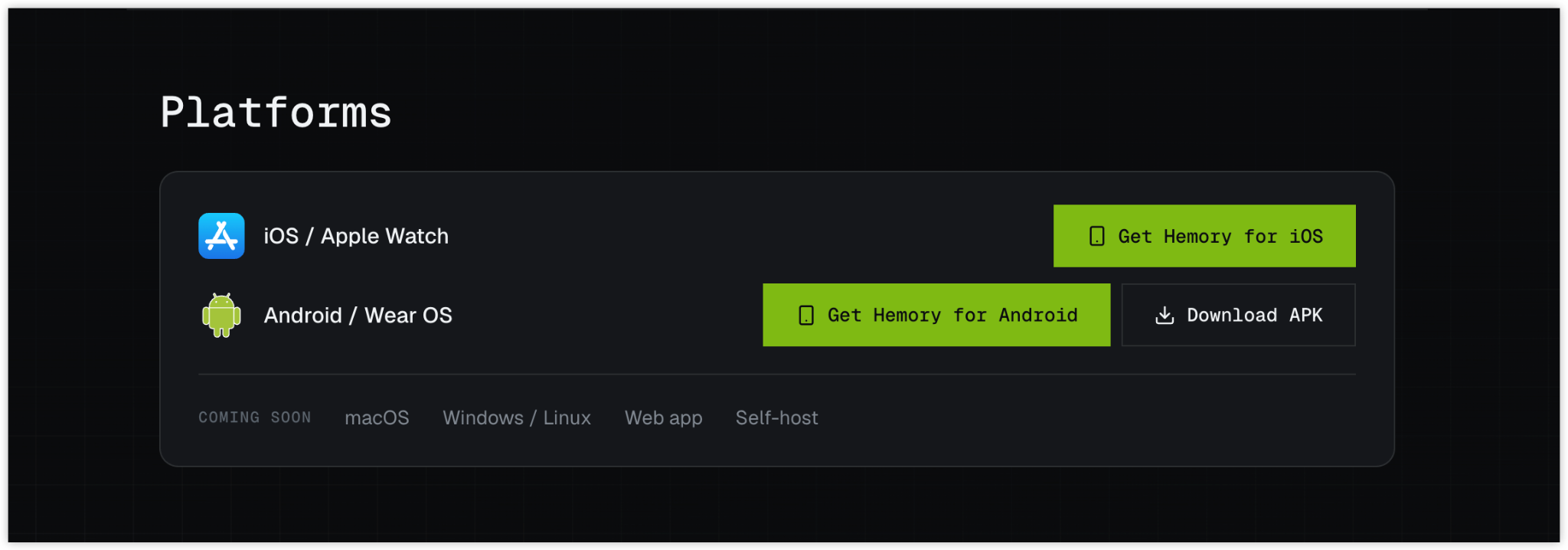
サイトに掲載されているモバイルおよびウェアラブルプラットフォームを確認できます。
たとえば、現地訪問をApple Watchで録音した場合は、その録音がHemoryにあるかを確認してください。ノートパソコンでのビデオ通話がHemoryのデスクトップアプリで録音されたと想定している場合は、そうとは限らない点に注意してください。デスクトップアプリは「近日公開」と表示されています。別の方法で通話を録音した場合は、その方法を確認し、作成された録音に利用予定のアシスタントがアクセスできることを確かめてください。
| 会話 | 確認する録音方法 | 記録する内容 |
|---|---|---|
| 現地訪問 | 実際に使用したウェアラブルデバイスとHemoryの録音設定 | 録音がHemoryに表示され、開けるかどうか |
| 顧客とのビデオ通話 | ノートパソコンでの通話に実際に使った録音方法 | 録音が存在するか、どのツールや接続からアクセスできるか |
録音が見つからなくても、それだけで検索に失敗したとは言えません。まず、録音されていたかどうかと、正しいアカウントまたは接続先を確認しているかどうかを調べてください。
2. 各録音にアクセスできることを確認する
アシスタントをテストする前に、利用させたい各録音が該当する情報源に存在することを確かめます。Hemoryの場合は、会話が「記憶」に表示されていることを確認してください。文字起こしや要約は該当する記録を見つける手掛かりになりますが、会話が行われたことを覚えているだけで、利用可能だと判断しないでください。
次に、テストする方法を特定します。
- Hemory内蔵のQ&Aエージェント:「記憶」について複数回にわたる質問ができ、会話セッションを横断して検索できます。ここで正しい回答が得られた場合に確認できるのは、このQ&A機能で検索できることです。外部アシスタントも同じようにアクセスできるとは限りません。
- **Hemoryに接続した外部AIアシスタント:**Hemoryは対応エージェント向けのMCPアクセスを提供していますが、接続手順、利用できるツール、権限はクライアントによって異なる場合があります。利用するクライアントが、意図したHemoryのコンテキストに接続されていることを確認してから使用してください。内蔵Q&Aでのテストは、外部接続のテストの代わりにはなりません。
3. 対象を絞って検索をテストする
各録音に含まれていると分かっている情報を選びます。たとえば、現地訪問と顧客との通話で話題になったことや、それぞれで取り上げた具体的な要点です。アシスタントに両方の会話を探させ、結果を分けて示すよう依頼します。
次のように依頼できます。
Hemoryで、現地訪問についての会話と顧客との通話についての会話を見つけてください。それぞれの記録に含まれている[既知の話題]に関する情報を報告してください。結果は分けて示し、どちらかが見つからない場合はその旨を伝えてください。
角括弧の部分は、記録に含まれていると想定される具体的な情報に置き換えてください。アクセス方法が異なる可能性のある別のツールではなく、フォローアップ作業に使う予定のアシスタント接続でテストしてください。
有用な結果では、2つの会話を混同せず、それぞれについて想定した情報が示されます。アシスタントが文字起こしの参照先を提示した場合は、該当する記録と照合してください。参照先が示されない場合は、可能であれば記録を直接確認します。アシスタントの回答は評価対象となる検索結果であり、元の会話が完全に記録されていることや、文字起こしが完璧であることの証明ではありません。

検索可能な文字起こしから個々の発言を見つけられます。
4. 結果と確認範囲を記録する
何をテストしたか分かるよう、簡単な結果を記録しておきます。
| 情報源 | 録音が見つかったか | 想定した情報が検索結果に含まれていたか | 次のステップ |
|---|---|---|---|
| 現地訪問 | はい / いいえ | はい / いいえ | 録音の欠落や検索上の問題を記録する |
| 顧客との通話 | はい / いいえ | はい / いいえ | 実際の録音方法と確認が必要な接続先を記録する |
一方の会話しか見つからない場合は、もう一方が録音されているか、選択した接続からアクセスできるか、質問に特定に十分な手掛かりが含まれていたかを確認してください。質問で見つからなかったというだけでは、録音が存在しないのか、アクセスできないのか、その質問では検索できなかったのかは分かりません。重要な情報が利用できる記録に残っていない場合は、他に利用できる情報源を確認するか、対象を絞って追加で質問してください。
テストの成功から導ける結論は限定的です。つまり、選択したアシスタントがその依頼に対し、テストした録音から想定どおりの情報を返したということです。重要になる可能性のあるすべての録音、デバイス、会話にアクセスできることは確認できません。録音方法を追加したり、アシスタントとの接続を変更したりした場合は、再度確認してください。
よくある質問
テストが成功すれば、アシスタントがすべての会話にアクセスできると分かりますか?
いいえ。確認できるのは、テストした録音と依頼だけです。他の会話は録音されていない場合や、その接続からアクセスできない場合、質問では見つからない場合があります。
Hemory内蔵のQ&Aで、外部AIアシスタントをテストできますか?
それだけではできません。内蔵Q&Aと外部アシスタント接続は別の方法です。外部アシスタントのアクセス範囲と動作を確認するには、実際に利用するアシスタントをテストしてください。
Hemoryのデスクトップ録音機能で、ノートパソコンの通話をテストできますか?
現在の機能ページでは、macOS、Windows/Linux、ウェブアプリは「近日公開」と表示されています。通話に実際に使った録音方法を確認してください。Hemoryのデスクトップアプリで録音されたと決めつけないでください。
検索結果を利用する前に
録音方法を確認し、対象の記録が存在することを確かめてから、利用予定の接続を使い、各録音に含まれる既知の情報でテストしてください。Hemoryを使えば、以前に録音した会話を対応する検索機能から利用できるため、会話の背景を再構成して入力し直す手間を減らせます。それでも、何が確認できたかを記録し、テストしていない情報源については未確認のままにしてください。