

 Hemory Team
目次
デバイスに保存した文字起こしが、すべてのAIアシスタントから自動的に利用できるわけではありません。アシスタントがアーカイブにアクセスする方法、その接続で許可される操作、関連するテキストを取得する手段があるかどうかによって、検索できるかが決まります。
以下の項目を確認して、アシスタントが特定のアーカイブにアクセスできるか、また回答がどの範囲を対象としているかを確かめましょう。同じ原則はHemoryにも当てはまります。会話は、利用する経路を通じて、すでに記録されていてアクセス可能である必要があります。
要点
- ローカル保存だけでは、AI検索が可能になるとも不可能になるとも限りません。アシスタントには、認可されたアプリ接続やファイルにアクセスできるツールなど、アーカイブへの対応経路が必要です。
- 接続を通じて、どの記録や操作が利用できるかを確認しましょう。接続済みのアシスタントでも、アーカイブの一部にしかアクセスできない場合や、検索ツールが限られている場合があります。
- 存在を把握している会話を使ってテストし、回答を元の記録と照合しましょう。検索に成功しても、すべての文字起こしが利用可能であることや、自動的に検索されることの証明にはなりません。
- Hemoryは対応クライアント向けのMCPアクセスを公開しています。クライアントごとに設定方法、ツール、権限、アクセス可能な範囲が異なる場合があります。
ローカル保存された文字起こしのアーカイブを検索可能にする条件
次の3つがそろう必要があります。
- **文字起こしがアーカイブに存在していること。**記録または保存されていない会話は、アシスタントが取得できません。
- **アシスタントからアーカイブにアクセスする経路があること。**アプリやクライアントには、接続、ファイルアクセスの仕組み、その他の対応経路が必要です。デバイス上にファイルがあるだけで、アシスタントにアクセス権が与えられるわけではありません。
- **その経路が、必要な範囲での検索に対応していること。**アシスタントには、文字起こしを検索して利用する権限と手段が必要です。接続を通じてアーカイブ全体ではなく、選択されたファイルや記録だけが利用可能になる場合もあります。
保存場所は、こうした条件に影響する範囲で重要です。たとえば、文字起こしが1台のデバイスにしか保存されておらず、アシスタントが別の場所で動作している場合、両者の間に対応する接続または転送経路が必要です。アシスタントがすでに認可された環境でアーカイブにアクセスできるなら、ローカル保存が妨げになるとは限りません。実際の設定を確認せずに、どちらの状況かを決めつけてはいけません。
接続とアクセス範囲を確認する
1. 文字起こしの保存場所を確認する
まずアーカイブを確認しましょう。文字起こしを保存しているアプリやフォルダーはどこか、必要な会話が実際にそこにあるかを確認します。アーカイブに要約と全文の文字起こしの両方が含まれている場合は、アシスタントがどちらを取得できるかも確認してください。短い要約では、会話に含まれていた条件や説明が省略されていることがあります。
会話がアーカイブにない場合は、利用可能な別の情報源を探すか、不足している詳細を誰かに尋ねてください。接続設定を変更しても、記録されていない内容は復元できません。
2. アシスタントがアーカイブにアクセスする経路を確認する
対応する接続または認可されたツールを通じて、アシスタントがアーカイブにアクセスできるかを確認しましょう。アーカイブが提供するコネクターや、Model Context Protocol(MCP)などの連携機能が経路になる場合があります。利用する経路は重要です。あるクライアントが1つの接続に対応していても、別の接続には対応していない場合があります。また、機能の案内があっても、同じ設定ですべてのクライアントがテスト済みとは限りません。
HemoryはMCPサーバーを公開しており、MCP経由でそのMemoryにアクセスできると説明しています。また、製品情報ではMemoryに対する組み込みの複数ターンの質疑応答を紹介し、その機能がMCP経由で利用可能だとしています。これらの説明から、すべてのMCPクライアントで同じツール、権限、アーカイブ範囲が利用できるとは限りません。Hemoryでは、対応する接続を設定して利用し、使用するクライアントで何が利用可能かを確認してください。ローカル保存されているだけで、外部のアシスタントがHemoryにアクセスできると考えてはいけません。
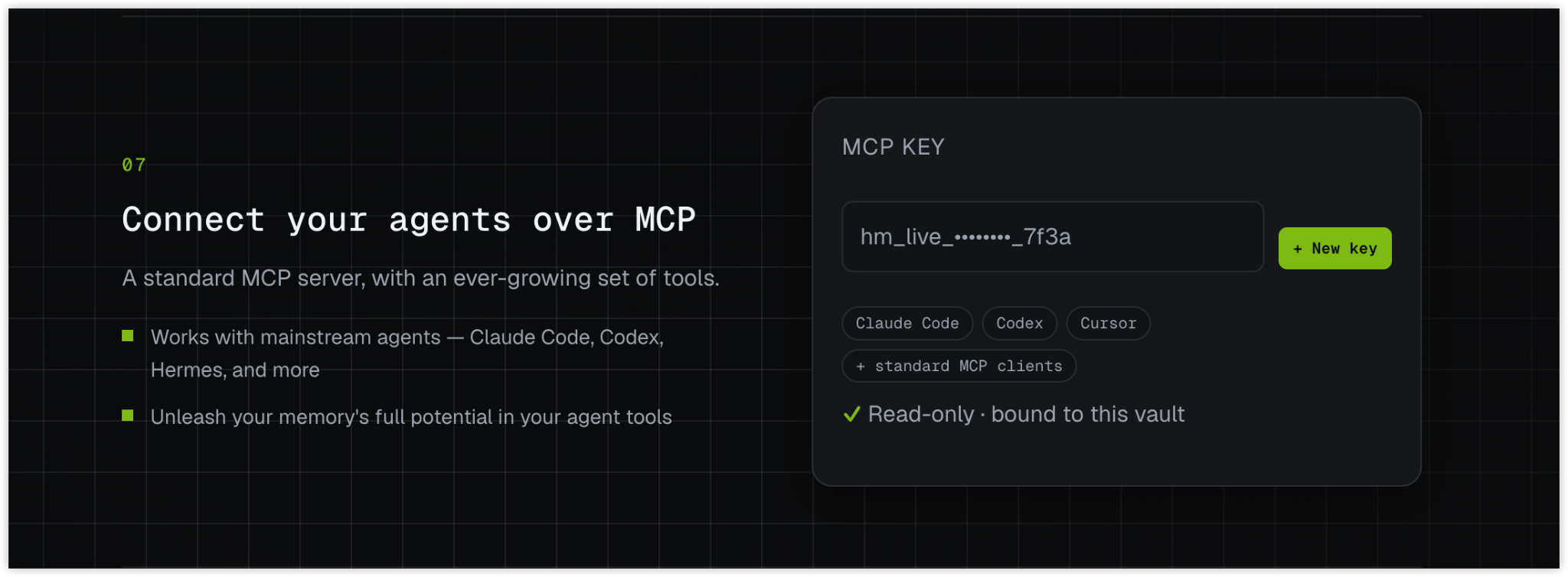
MCPの接続オプションとアクセス設定を確認します。
3. 接続状態だけでなく、アクセス権を確認する
クライアントに「接続済み」と表示されることは、確認事項の1つにすぎません。クライアントの公式設定手順や利用可能な接続情報を通じて、どのアーカイブまたはアカウントにアクセスできるのか、どの検索ツールが利用できるのかを確認しましょう。接続が成功したからといって全履歴にアクセスできると判断したり、アクセス可能な範囲に含まれていない記録も検索できると思い込んだりしないでください。
Hemoryでは、会話がすでに記録されており、接続を通じてアクセス可能である必要があります。Hemoryが会話の文脈を提供し、外部アシスタントが独自に検索して推論します。接続されたすべてのクライアントがすべての記録を検索できる、または他のアプリで操作できるということではありません。
4. 見覚えのある会話を使ってテストする
アーカイブにあると把握している会話を選び、その話題や特徴的な詳細が特定できる質問をしましょう。たとえば、次のように尋ねます。
記録された会話の中から、改訂版オンボーディングフローについて話し合ったものを探してください。どのような制約が話題になり、チームは何を決定しましたか?
その後、回答を文字起こしや適切な別の記録と照合します。アシスタントが正しい会話を見つけたか、提案と承認済みの決定の違いを保っているか、情報が不足している場合にそのことを明示したかを確認してください。結果が誤っている、または不完全な場合は、会話が記録されているか、接続の対象に含まれているか、質問に検索に十分な文脈が含まれていたかを確認しましょう。

過去の約束を取得し、フォローアップのタスク案を作成します。
テストが1回成功したということは、その質問と記録について検索経路が機能したことを示します。アーカイブ全体を網羅していること、検索が常に正確であること、今後の会話を自動的に監視することの証明にはなりません。
検索結果から分かることを把握する
アシスタントの回答は有用な検索結果ですが、アーカイブが完全であることや、すべての解釈が正しいことの証明ではありません。回答が意思決定や約束に影響する場合は、元の記録と対象範囲を確認してください。特に、誰が発言したのか、合意された内容なのか、条件が付いていたか、その後の記録で現在の状況が変わっていないかに注意しましょう。
アシスタントが存在を把握している会話を見つけられない場合でも、その会話が記録されていなかったとすぐに結論づけないでください。接続の範囲外に記録がある、検索の手掛かりが広すぎる、関連情報が別の情報源にある、といった可能性があります。質問を絞り込むか、情報源を直接確認しましょう。
よくある質問
ローカル保存すると、文字起こしのアーカイブはプライバシーが高まり、アシスタントで検索しやすくなりますか?
必ずしもそうではありません。保存場所とアシスタントのアクセス権は別の問題です。記録の保存場所、接続を通じて利用できる内容、利用する各サービスの処理方法を確認しましょう。ローカル保存だけでは、アシスタントがアーカイブを検索できることも、すべての処理がデバイス上で行われることも保証されません。
AIアシスタントを接続すると、すべての文字起こしにアクセスできますか?
接続するだけではアクセスできません。取得できる内容は、クライアントのツール、権限、アクセス可能な記録によって決まります。より広い範囲を検索できると考える前に、存在を把握している会話でテストし、関連する接続情報を確認してください。
HemoryはAIアシスタントに会話の文脈を提供できますか?
Hemoryは対応クライアント向けのMCPアクセスを公開しており、MCP経由でMemoryにアクセスできると説明しています。会話はすでに記録され、設定済みの接続を通じてアクセス可能である必要があります。利用できるツールや範囲はクライアントによって異なる場合があるため、使用する経路を確認してください。
次のステップ
仕事に関係する過去の会話を1つ選び、意図した接続を通じてアシスタントが取得できるかをテストしましょう。Hemoryを使っている場合、そこで議論を残しておくと、対応する接続エージェントが取得できる会話の文脈が保たれ、毎回履歴を再構成して手動で渡す必要が減ります。回答を意思決定やフォローアップの根拠にする前に、内容を確認してください。