

 Hemory Team
目次
接続済みの表示だけでは、AIエージェントが必要な過去の会話を検索できるかどうかは分かりません。フォローアップ文の作成を任せる前に、接続を通じて検索機能を利用できることを確認し、記録されたと分かっている話し合いを使って試し、文案を自分で確認してください。具体的な設定方法や利用できるツールはクライアントによって異なるため、すべての連携が同じように動作すると想定せず、以下のチェックリストを使いましょう。
要点
- 過去の話し合いがHemoryに記録されており、接続に使うアカウントまたはVaultからアクセスできることを確認します。
- HemoryとAIクライアントの両方について、最新の設定手順に従います。公開されている対応クライアントの一覧は、すべてのクライアントの手順や動作が個別に検証済みであることを示すものではありません。
- 記録されたと分かっている話し合いと関連する手がかりを使って、検索を試します。接続に成功しただけでは、エージェントがどの会話にアクセスできるかは確認できません。
- 現在の目的と新しい情報をエージェントに伝え、文案を確認します。メッセージを送るかどうかは自分で判断します。
1. 会話を利用できることを確認する
Hemoryは、対応する接続を通じて、エージェントに記録済みの会話のコンテキストを提供できます。記録されていないやり取りは検索できず、接続しても履歴内のすべての項目にアクセスできるとは限りません。
接続する前に、検索の確認に使う過去の話し合いを一つ選びます。その話し合いがHemoryに記録されていること、また設定上アカウントまたはVaultを選ぶ必要がある場合は、接続先として選ぶものからアクセスできることを確認してください。記録されていない、またはそこからアクセスできない場合は、利用できる別の情報源を使うか、情報の不足を補うために焦点を絞った質問をしてください。
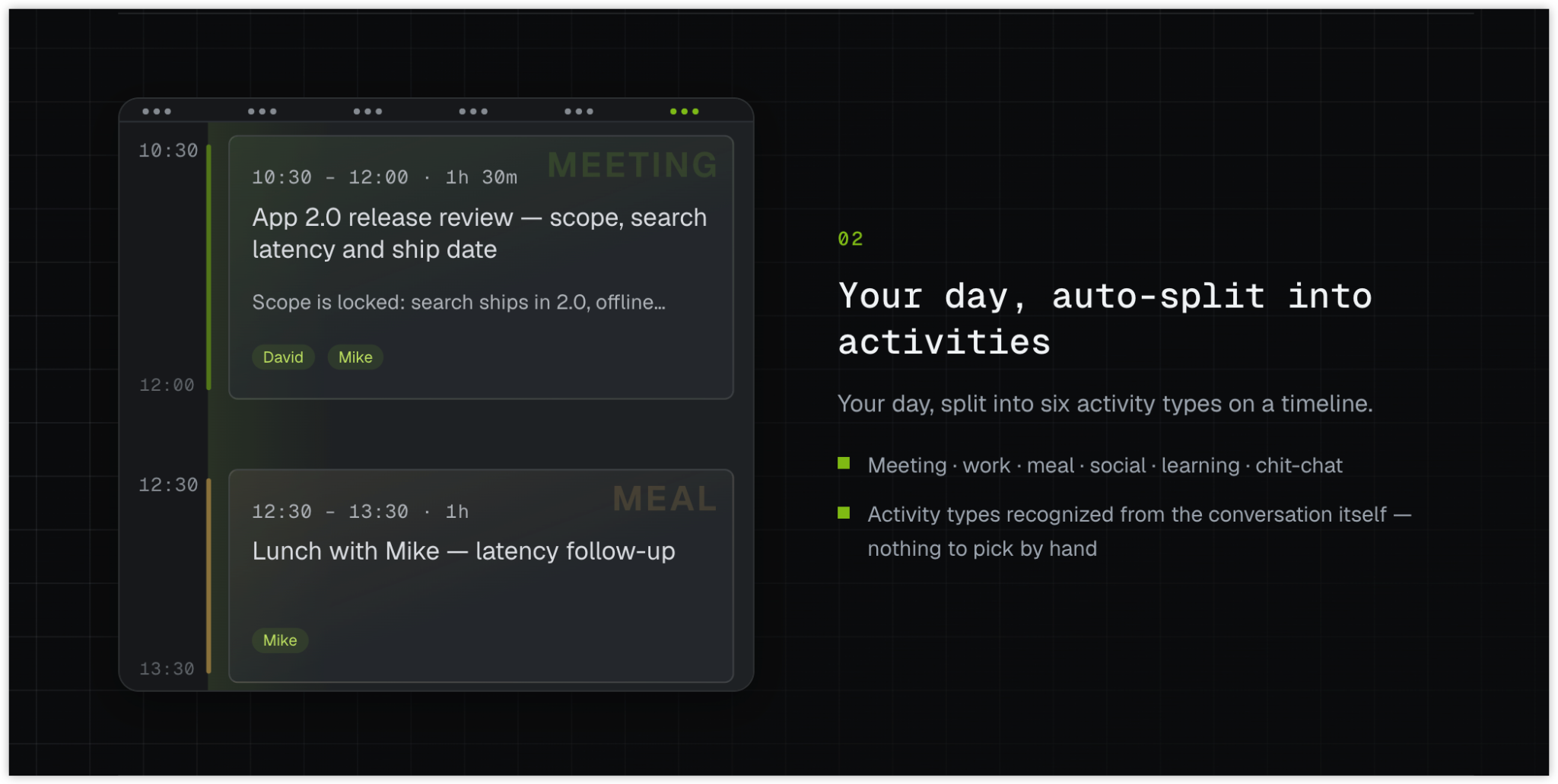
アクティビティのタイムラインで日々の会話を振り返れます。
2. クライアントの手順に従って接続する
Hemoryは、標準MCPサーバーと複数のエージェントクライアントを公開しています。この一覧は出発点として役立ちますが、すべてのクライアントの設定手順、ツール、権限、動作が個別に検証済みであることを示すものではありません。
Hemoryの最新の接続手順と、利用するクライアント独自のMCP設定ドキュメントを併用してください。クライアントごとの手順に従い、別のクライアント向けガイドにある特定の設定画面、サーバーアドレス、認証手順をそのまま当てはめないでください。設定後、クライアントに接続済みと表示されることを確認し、実際に利用できるツールを調べます。
接続済みの表示で確認できるのは、接続が確立したことだけです。検索機能が利用できることや、クライアントがどの記録済み会話にアクセスできるかまでは分かりません。MCPが完全に読み取り専用だと想定してはいけません。HemoryはMCPを通じた話者ラベルの管理について説明していますが、特定のクライアントでその機能が利用できることや、そのクライアントが任意の記憶を編集したりメッセージを送信したりできることを示すものではありません。実際の設定で利用できるツールに基づいて、何ができるかを判断してください。
3. 記録済みの話し合いを使って検索を試す
記録済みの話し合いを選び、話題、おおよその時期、参加者など、自分で特定できる手がかりをエージェントに伝えます。最初に完全な時系列を用意したり、会話全体をプロンプトに貼り付けたりする必要はありません。
たとえば、次のように尋ねます。
[話題]について、[時期]ごろに行われたHemoryの会話を見つけてください。[具体的な点]について何が話し合われたか教えてください。合意したことと、提案や未解決の質問を区別し、どのコンテキストを使ったかも説明してください。検索できない場合は、情報の不足を埋めずに、その旨を伝えてください。
特に、表現や状況が変わると同僚に伝える内容に影響する場合は、回答を記録済みの会話や手元にある別の記録と照らし合わせます。クライアントが参考となる情報源を示さない場合は、回答が間違っている、または完全である証拠とみなすのではなく、関連する記録を自分で確認する理由としてください。

検索可能な文字起こしから個々の発言を見つけられます。
エージェントが何も見つけられなくても、その話し合いが記録されていなかったとすぐに結論づけないでください。正しいアカウントまたはVaultを選んでいるか、そこから会話にアクセスできるか、クライアントで検索機能が利用できるかを確認します。手がかりを調整するか、利用できる別の情報源を使うこともできます。Hemoryに組み込まれたQ&A Agentは、記憶について質問するための別の方法です。すべての外部クライアントで同じツールやアクセス範囲が利用できるとは想定しないでください。
4. 文案を依頼してから確認する
必要な話し合いを検索できることが確認できたら、そのコンテキストを使ってフォローアップ文を作成するようエージェントに依頼します。会話からは分からない情報、つまり現在の目的、新たに分かったこと、宛先、希望する文調を伝えてください。エージェントはアクセス可能な記録済みコンテキストを利用できるため、自分で話し合いを再構成して入力する手間を減らせます。
たとえば、次のように依頼します。
[話題]について見つけた過去の話し合いをもとに、[現在の目的]に沿った簡潔なフォローアップ文を[同僚]宛てに作成してください。関連する合意事項を含め、条件や未解決の質問をそのまま反映し、次の最新情報を使ってください:[新しい情報]。情報源またはこの更新内容にない約束、期限、承認を作り出さないでください。
文案を使う前に、適切な会話を反映していること、合意と提案を区別していること、条件を保っていること、現在の更新内容が正確に反映されていることを確認します。文字起こしは発言の記録であり、すべての詳細が完全で誤りがないことを保証するものではありません。メッセージの意味を変えかねない内容には、自分の判断を加えてください。エージェントが文案を作成し、メッセージは自分で確認して送信します。
このワークフローを頼る前の簡単な確認
- 過去の話し合いがHemoryに記録されており、設定した接続からアクセスできます。
- クライアントで検索ツールが利用でき、記録されていると分かっている会話を使って検索を試しました。
- 取得したコンテキストが文案の記述を裏付けており、不足している詳細や曖昧な詳細を確定事項として示していません。
- 現在の情報を追加し、送信前にメッセージを確認しました。
検索がうまくいかない場合は、文案をそのまま頼りにせず、いったん止めてください。クライアントの設定と利用可能なツールを再確認するか、アクセスできる別の情報源を使います。公開されている対応クライアントの一覧は、自分の接続の動作を確認する代わりにはなりません。
よくある質問
接続したAIエージェントは、私のHemoryの会話すべてに自動的にアクセスできますか?
アクセスできると想定しないでください。アクセス範囲は接続とクライアントで利用できる機能によって決まり、正確な範囲は異なる場合があります。頼りにする前に、記録済みと分かっている話し合いを使って検索を試してください。
接続に成功すれば、エージェントがフォローアップを送信できますか?
いいえ。Hemoryの接続が提供するのは会話のコンテキストです。外部エージェントは、そのクライアントで利用できる機能を使って文案を作成します。このワークフローでは、自分でメッセージを確認して送信します。
エージェントが会話を見つけられない場合は、どうすればよいですか?
その話し合いが記録されており、接続に使うアカウントまたはVaultからアクセスできることを確認します。次に、クライアントで検索機能が利用できるかを確認し、検索の手がかりを調整します。検索に失敗しただけでは、その会話が記録されていなかったとは言えません。
まず、記録済みと分かっている話し合いを一つ選び、接続したクライアントで何を検索できるかを確認してから、そのコンテキストを使ってフォローアップ文を作成します。Hemoryを使えば、過去の話し合いを見つけて説明し直す手間を減らせます。最終的なメッセージがそのコンテキストと現在の事実に基づいているかどうかは、自分で確認してください。